
 Mirai
Mirai最近Claude Codeってよく聞くんですけど、どんなことができるんでしょうか?通常のClaudeと何が違うのか気になっています。
 Zetto
ZettoClaude Codeはターミナル(コマンド入力画面)から動くAIコーディングエージェントで、コードを書くだけでなくファイル操作・テスト実行・GitHubへの反映まで自律的にこなせますよ。通常のClaudeは「チャットで質問に答える」ツールですが、Claude Codeは「実際にPCを操作して開発を進める」ツールです。
この記事では、Claude Codeでできること8選と、通常版との違い・料金プランをわかりやすく解説します。
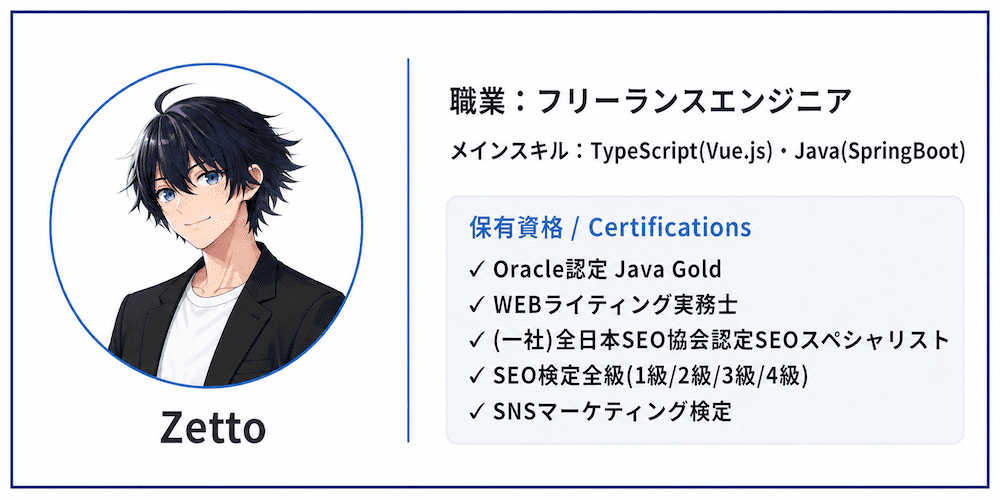
本記事の専門性
現役エンジニアのZettoです。プライベートでClaude Codeを活用し、ポートフォリオサイトやWebアプリを制作した経験があります。
この記事を読めば、Claude Codeの全体像・できること・通常版との違い・料金プランまで一通り理解できます。
ぜひ参考にしてみてください。
Claude Codeの基礎知識

Claude Codeの基本的な仕組みと位置づけを押さえておきましょう。
- Claude Codeとは何か
- 通常版Claude・ChatGPTとの違い
- 料金プランの概要
- Claude Codeの使い方
順に解説していきます。
Claude Codeとは何か
Claude Codeは、Anthropic(アンソロピック)が開発したAIコーディングエージェントです。「エージェント」とは、人間が指示を出すと自分で考えて作業を進めてくれるAIのことです。
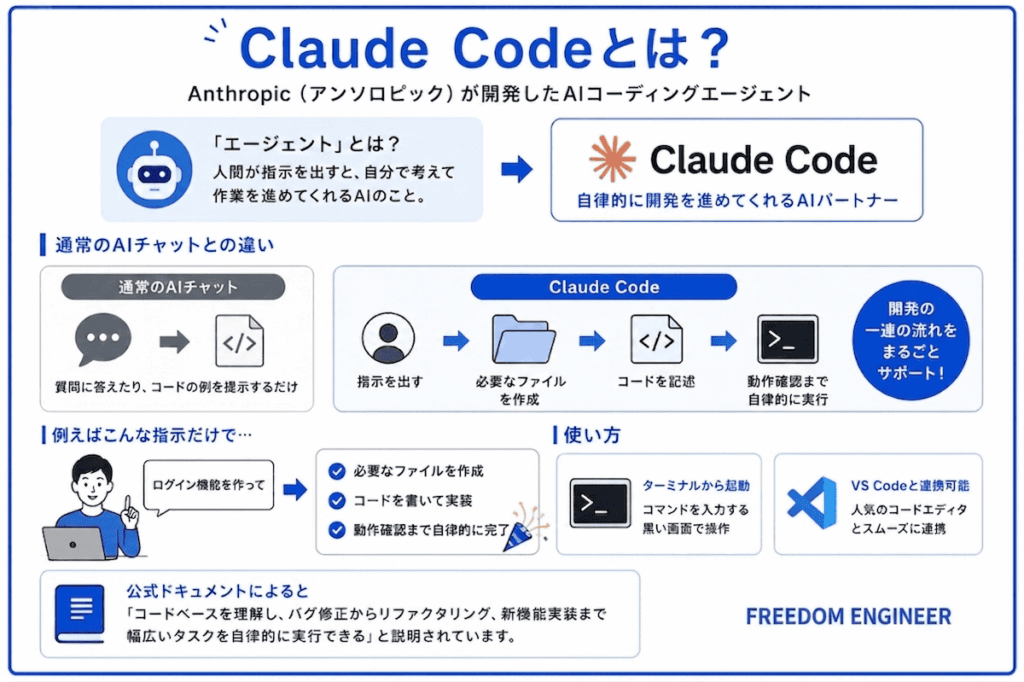
通常のAIチャットと何が違うかというと、Claude Codeは「コードを書いてくれる」だけでなく「PCを操作して開発を進めてくれる」点にあります。
具体例
たとえば「ログイン機能を作って」と指示するだけで、必要なファイルを作成し、コードを書き、動作確認まで自律的にこなします。
ターミナル(コマンドを入力する黒い画面)から起動して使うのが基本ですが、VS Code(コードを書くためのエディタ)との連携にも対応しています。
通常版Claude・ChatGPTとの違い
| Claude Code | 通常版Claude | ChatGPT | |
|---|---|---|---|
| 使い方 | ターミナル・エディタ | ブラウザチャット | ブラウザチャット |
| ファイル操作 | できる | できない | できない |
| コード実行 | できる | できない | 限定的 |
| GitHub連携 | できる | できない | できない |
| 主な用途 | 開発・コーディング全般 | 質問・文章生成 | 質問・文章生成 |
いちばんの違いは「実際にPCを操作できるかどうか」です。通常版のClaudeやChatGPTは、コードを提案してくれますが実行はしてくれません。一方Claude Codeは、コードを書いてそのまま動かし、エラーが出れば自分で修正まで行います。
エンジニアがペアプロ(ペアプログラミング。2人で一緒にコードを書く開発スタイル)の相手を雇ったようなイメージですね。
AIを使ったプログラミングの基本的な考え方については、こちらの記事も参考にしてみてください。

料金プランの概要
2026年5月時点のClaude Codeの料金プランは次のとおりです。
- Pro:月額$20(約3,200円) 個人利用の入門プラン
- Max 5x:月額$100(約16,000円) Proの5倍の使用量
- Max 20x:月額$200(約32,000円) Proの20倍の使用量
- Team:月額$25〜$150/ユーザー チーム向け
- Enterprise:要問い合わせ 大規模法人向け
重要なのは、Claude Codeは無料プランでは使えない点です。最低でもProプラン(月額$20)への加入が必要になります。
個人で試してみるならまずProプランで十分です。使用料が増えてきた場合にMaxプランへの切り替えを検討するかたちで問題ありません。
ここで少し補足しておくと、僕がClaude Codeをプライベートで使い始めた理由も「月額$20で、ここまでできるのか」という費用対効果の良さに驚いたからです。エンジニアを1時間雇う費用にも満たない金額で、24時間対応してくれるペアプロ相手が手に入るのは、率直にすごいと感じています。
Claude Codeの使い方
Claude Codeのインストールは、大きく3ステップで完了します。
- STEP1:Claude公式サイトでProプラン以上に登録する
- STEP2:ターミナルを開いて
npm install -g @anthropic-ai/claude-codeを実行する - STEP3:
claudeと入力してログインする
インストール後は、プロジェクトのフォルダに移動して claude と入力するだけで起動します。あとは日本語で指示を出すだけで、Claude Codeが作業を進めてくれます。
VS Codeと組み合わせる場合は、拡張機能マーケットプレイスから「Claude Code」の公式拡張機能をインストールすることで、エディタ上でそのまま使えるようになります。
Claude Codeを使いこなすには、基礎的なプログラミングの知識があると理解が深まります。エンジニアとして必要なスキルセットについては、以下の記事で詳しく解説しています。

Claude Codeでできること8選

Claude Codeが具体的に何をしてくれるのか、エンジニア目線・初心者目線の両方で解説します。
- コードの自動生成
- バグ修正のサポート
- コードのリファクタリング
- コードレビュー
- テストコードの自動作成
- GitHub連携
- MCP連携で外部ツールを操作する
- 効果的な指示の出し方
ひとつずつ見ていきましょう。
コードの自動生成
Claude Codeのもっとも基本的な機能が、コードの自動生成です。
「ToDoリストアプリを作りたい」「ログイン機能を追加したい」と日本語で指示するだけで、必要なファイルを作成してコードを書いてくれます。
Claude CodeはPython・JavaScript・TypeScript・Java・Go・Rust・PHPなど主要言語に対応しており、実用上は30以上のプログラミング言語を扱えるとされています。
エンジニア目線
実務で使う場面としては、「新機能の雛形コードを生成してもらう」「使ったことのないフレームワークの基本実装を作ってもらう」などが典型的です。ゼロからコードを書く時間を大幅に短縮できます。
初心者・非エンジニア目線
「コードが書けない人でもアプリが作れる」という体験ができます。たとえば「Excelのデータを読み込んで、集計結果をグラフにするPythonスクリプトを作って」と指示すれば、プログラミング知識がなくても動くスクリプトが手に入ります。
ただし、生成されたコードが何をしているかを理解しないまま使うのは注意が必要です。これについては後ほど詳しく解説します。
プログラミングを学びながらAIを活用する方法については、こちらの記事が参考になります。

バグ修正のサポート
コードが動かないとき、エラーメッセージを貼り付けるだけでClaude Codeが原因を特定して修正してくれます。
エンジニア目線
「NullPointerException(ヌルポインター例外。値がないものを参照しようとするエラー)が出てるけど原因がわからない」という場面で、コード全体を渡して「このエラーを直して」と頼むだけで修正してくれます。
原因の説明もしてくれるため、同じミスを繰り返さなくなる効果もあります。
初心者・非エンジニア目線
「エラーが出たけど何を調べればいいかもわからない」という状態でも使えます。エラー画面をそのままコピー&ペーストするだけで、「ここがおかしいです、こう直しましょう」と教えてくれます。
検索エンジンで何十分も調べていた時間が、数分に縮まる感覚ですね。
コードのリファクタリング
リファクタリングとは、動いているコードの動作を変えずに、より読みやすく・保守しやすいコードに書き直す作業です。
「このコードをわかりやすく整理して」「重複している処理をまとめて」と指示するだけで、Claude Codeが改善案を提示してくれます。
エンジニア目線
コードレビューで指摘されそうな点を事前に洗い出してリファクタリングしてもらえます。「命名規則をキャメルケース(単語の区切りを大文字にする書き方。例:userName)に統一して」など、具体的な指示も通ります。
初心者・非エンジニア目線
「動いてるけどコードが汚い気がする」という段階で使うと、プロが書くような整理されたコードに変換してもらえます。リファクタリング前後を比べることで、どう書けばよかったかも学べます。
コードレビュー
書いたコードの問題点や改善点を指摘してもらえます。
「このコードにセキュリティ上の問題はありますか」「パフォーマンスを改善できる箇所はありますか」のように聞くと、具体的にどこが問題でどう直すべきかを教えてくれます。
先輩エンジニアに「見てほしいんですけど」と声をかける代わりに、夜中でも即座にレビューしてもらえるイメージです。
コードレビューの観点としては以下のようなものをチェックしてくれます。
- セキュリティの脆弱性(SQLインジェクションなどの攻撃を受けやすい書き方)
- 処理速度の非効率な箇所
- エラー処理の抜け漏れ
- 読みにくい命名や冗長な書き方
テストコードの自動作成
テストコードとは、「この機能が正しく動いているか」を自動で確認するためのコードです。「このクラスのテストコードを作って」と指示するだけで、テストケースを考えてコードを生成してくれます。
テストコードを手書きするのはかなり手間がかかる作業なので、エンジニアにとってはとくに助かる機能のひとつです。
正常系(期待通りの入力での動作確認)・異常系(おかしな入力を渡したときの動作確認)・境界値(最大値・最小値での動作確認)を網羅したテストを自動で作ってくれます。
Zetto僕がプライベートでポートフォリオサイトを作った際、Claude Codeにテストコードを生成してもらったことがあります。自分で書くと抜けが出るテストケースを、Claude Codeは漏れなく列挙してくれて「こういう角度からもテストするのか」と勉強になりました。
GitHub連携
GitHubとは、コードをオンラインで管理するサービスです。Claude CodeはGitHub MCPを経由して、GitHubの操作をClaude上から直接行えます。
できることは以下の通りです。
- PR(プルリクエスト。コードの変更を提案する操作)の作成とレビュー
- Issue(バグ報告や機能要望の管理)の作成・確認
- ブランチ(開発の分岐管理)の操作
- コミット(コードの保存・履歴管理)の実行
エンジニアの場合、「コードを書いてPRを出す」という一連の作業をClaude Codeだけで完結できるようになります。
「このバグを修正してPRを作って」と指示するだけで、修正コードの生成からGitHubへのPR作成まで自動でやってくれます。
MCP連携で外部ツールを操作する
MCP(Model Context Protocol。AIと外部ツールをつなぐ仕組み)を使うと、Claude Codeの機能を大幅に拡張できます。MCPを使って接続できる外部ツールの例を挙げると、以下のようなものがあります。
- Figma(デザインツール):デザインデータを読み込んでコードに変換
- Slack(チャットツール):メッセージの送受信を自動化
- データベース(MySQLやPostgreSQL):SQLの実行・データ取得
- Notion(ドキュメント管理):ドキュメントの読み書き
たとえばFigmaと連携すれば「このデザインをHTMLとCSSに変換して」と指示するだけで、UIのコードが生成されます。
MCPはプログラミング知識がある程度必要な設定ですが、慣れてくると「コードを書く以外の周辺作業」もClaude Codeにまかせられるようになります。
効果的な指示の出し方
Claude Codeは指示の仕方次第で、出力の質が大きく変わります。曖昧な指示よりも、具体的な指示のほうが精度の高い結果が返ってきます。
以下の4点を意識するだけで、Claude Codeの使い勝手がグッと上がります。
- 目的を明確に伝える:「ログイン機能を作って」→「JWT(トークン認証の仕組み)を使ったログイン機能を作って」
- 使用言語・フレームワークを指定する:「TypeScriptとExpress.jsで書いて」
- 制約条件を伝える:「既存の〇〇ファイルは変更せずに実装して」
- 段階的に進める:一度に大きな指示を出さず、小さなタスクに分けて依頼する
Claude Codeに限らず、AIを活用した開発スタイルへの移行を考えているエンジニアの方には、案件の切り替えが比較的自由にしやすいフリーランスという働き方も選択肢になります。フリーランスエンジニアへの転身ロードマップはこちらで詳しく解説しています。

Claude Codeを正しく活用するために

ここからは、Claude Codeを使う上で「知っておいてほしい」視点を共有します。
- 初学者が依存しすぎることのリスク
- AIが使える現場を選ぶべき理由
具体的に解説します。
初学者が依存しすぎることのリスク
Claude Codeは非常に便利なツールですが、プログラミングを学び始めたばかりの段階でフル依存するのは注意が必要です。
たとえば「Claude Codeが全部コードを書いてくれるなら、自分で学ぶ必要はない」と考えると、次のような問題が起きます。
- Claude Codeが生成したコードにエラーが出たとき、自分で読んで修正できない
- 面接で「どうやって実装しましたか?」と聞かれても説明できない
- 仕様変更があったとき、コードのどこを直せばいいかわからない
コードが読めない状態でAIに頼り続けると、「動いているけど中身が理解できない」コードの山ができ上がります。
AI活用の理想的な順序としては以下のようになります。
- まず基礎(変数・条件分岐・繰り返し・関数などの構文)を自力で理解する
- 基礎を理解した上で、Claude Codeを「スピードアップのツール」として活用する
- 生成されたコードを読んで、「なぜこう書くのか」を確認する習慣をつける
Claude Codeは強力な相棒ですが、コードを理解する力があってこそ、本来の力を引き出せます。
プログラミング学習の進め方で迷っている方には、未経験からエンジニアになるためのロードマップをまとめた記事が参考になります。

AIが使える現場を選ぶべき理由
実は、2026年現在でもすべての現場でAIツールが使えるわけではありません。
Zetto僕が参画しているフリーランスの現場でも、Claude CodeやGitHub Copilotは使えず、唯一使えるのがアカウントログインなしのChatGPT(それも履歴が残らない使い方)という状況です。
理由はセキュリティポリシーや情報漏洩のリスク管理が主な理由ですね。制限が厳しい現場に多いです。
一方でWeb系スタートアップや自社開発系の会社では、AIツールの活用を積極的に推進しているケースが増えています。
これからエンジニアになる方・転職を考えている方には、「AIツールが使える現場かどうか」を会社選びの基準のひとつにすることをおすすめします。
AIネイティブな開発体験を積んでいるエンジニアと、そうでないエンジニアの差は、これから先で確実に広がっていくと感じています。
よくある質問

よくある質問と回答をまとめました。
- Claude Codeは無料で使えますか?
- 初心者でもClaude Codeを使いこなせますか?
- ChatGPT・GitHub CopilotとClaude Codeの違いは?
Claude Codeは無料で使えますか?
無料プランではClaude Codeを使えません。最低でもProプラン(月額$20・約3,200円)への加入が必要です。
2026年5月時点では、一部の機能を試せる無料トライアルが提供されているケースもありますが、継続して使うには有料プランが前提になります。
まず個人で試すならProプランが入門として最適です。使用頻度が高くなってきたらMax 5x(月額$100)への切り替えを検討するとよいでしょう。
初心者でもClaude Codeを使いこなせますか?
使い始めること自体はできますが、「使いこなす」には基礎知識があると大きく変わります。
ターミナルの基本操作(フォルダの移動・コマンドの実行)がわかっていると、インストールの段階でつまずきにくくなります。プログラミングの基礎知識がある程度あると、Claude Codeが生成したコードを読んで確認できるため、より安全に・効率よく活用できます。
「まず基礎を学んでからClaude Codeを使う」という順序が、結果的に一番効率がよいと感じています。
プログラミングの始め方は下記記事で解説しているので、興味のある方はチェックしてみてください。

ChatGPT・GitHub CopilotとClaude Codeの違いは?
3つの違いを簡単に整理すると以下のようになります。
- ChatGPT:ブラウザベースのチャットAI。コード生成はできるが実行・ファイル操作はできない
- GitHub Copilot:VS Code上でリアルタイムにコードを補完してくれるツール。自律的な作業は苦手
- Claude Code:ターミナルやエディタから起動し、ファイル操作・コード実行・GitHub連携まで自律的に行えるエージェント型AI
GitHub Copilotは「書きながら補完してもらう」ツール、Claude Codeは「タスクを丸ごとお願いする」ツール、というイメージで使い分けるのが自然です。
Claude Codeを試して開発効率を上げよう

この記事では、Claude Codeでできること8選と基礎知識・料金プラン・注意点を解説しました。
ポイントを整理すると以下の通りです。
- Claude Codeはコード生成・バグ修正・レビュー・テスト作成・GitHub連携など開発全体を支援するAIエージェント
- 通常版ClaudeやChatGPTと違い、実際にファイル操作やコード実行ができる
- 料金はProプラン(月額$20)から。無料プランでは使えない
- 初学者は基礎を理解した上でClaude Codeを活用するのが、長期的にみて一番効率がよい
Claude Codeの最大のメリットは、「コードを書く以外の作業」まで自動化できる点です。テストコード作成・リファクタリング・GitHubへのPR作成など、時間がかかっていた作業をまとめてまかせられます。
まずはProプランに登録して、小さなタスクから試してみてください。
MiraiClaude Code、想像より全然いろんなことができるんですね。まずProプランに登録してみます!
Zettoぜひ試してみてください。最初は小さな機能の生成や既存コードのレビューから使い始めるとコツがつかみやすいですよ。
フリーランスエンジニアとして高単価案件に挑戦したい方は、以下の記事でフリーランスに必要なスキルセットを詳しく解説しています。あわせて読んでみてください。