 Mirai
Mirai技術ブログを始めたいけど、WordPressのテーマって何を選べばいいんだろう…?
 Zetto
Zetto技術ブログはコードブロックの使いやすさと表示速度、デザインが決め手です。この3点を軸に選ぶと後悔しにくくなりますよ。
この記事では、技術ブログ向けWordPressテーマの選び方と、エンジニア視点でおすすめの5つを比較して解説します。
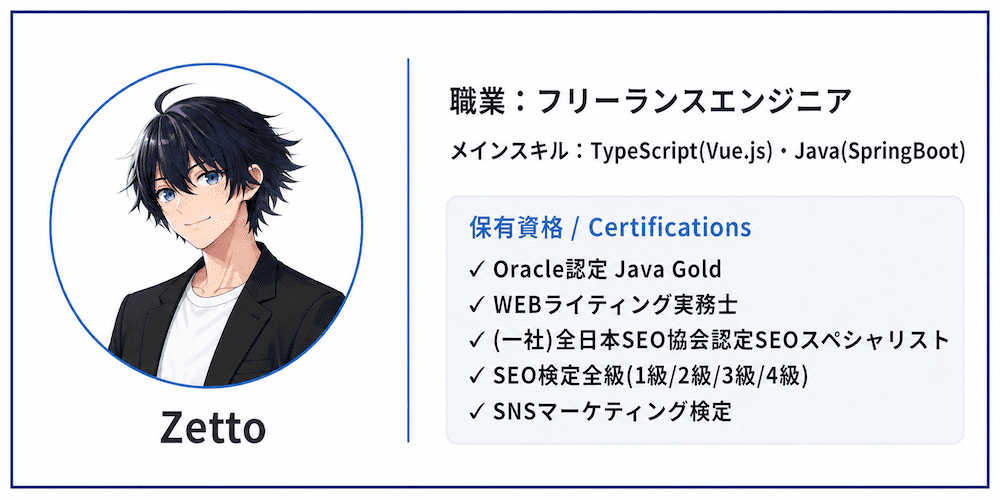
本記事の専門性
現役エンジニアのZettoです。Java Gold、SEO検定全級・WEBライティング実務士の資格を持ち、当ブログもWordPressで運営・改善を続けています。エンジニア×ブログという掛け合わせで情報発信を続けています。
テーマ選びを誤ると、コードが読みにくい・ページが重いといった問題が出て、せっかく書いた技術記事が読者に読まれにくくなります。
この記事を読めば、技術ブログに合ったWordPressテーマの選び方と、コード対応・速度で比較した5つのおすすめテーマがわかります。
実際にWordPressテーマを4つ以上(SWELL / AFFINGER6 / JIN:R / JIN)利用した経験から解説しますので、ぜひ参考にしてみてください。
技術ブログにおすすめのWordPressテーマ5選

技術ブログにおすすめのWordPressテーマを紹介します。
| テーマ | 特徴 | 価格 | 評価 |
|---|---|---|---|
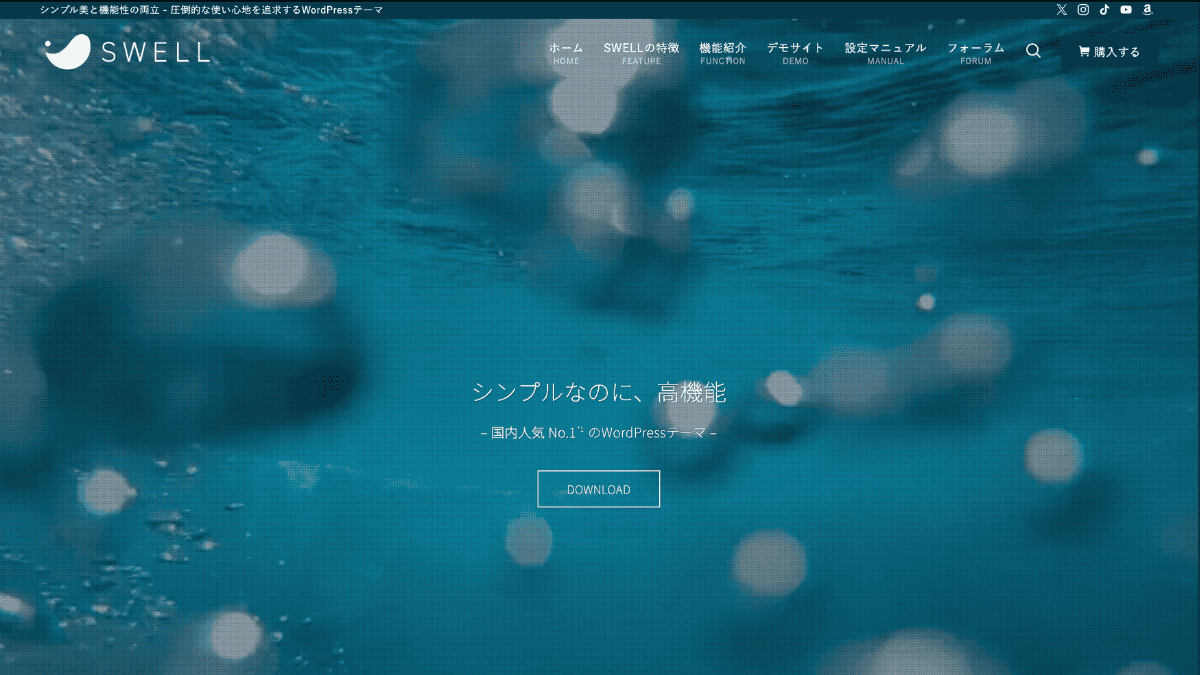 SWELL | コードブロックが使いやすい 表示速度が速い 買い切りで価格がやや高め | 17,600円(買い切り) | |
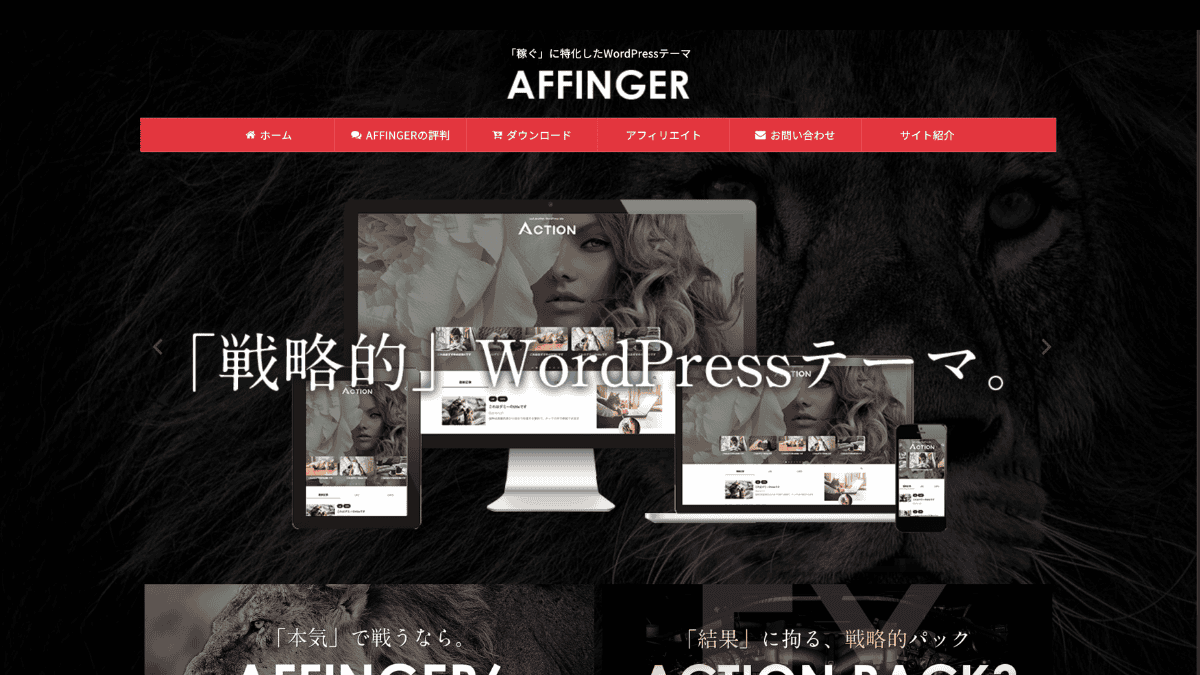 AFFINGER6 | 収益化に特化した機能が豊富 アフィリエイトと相性が良い 初心者には設定が複雑 | 14,800円(買い切り) | |
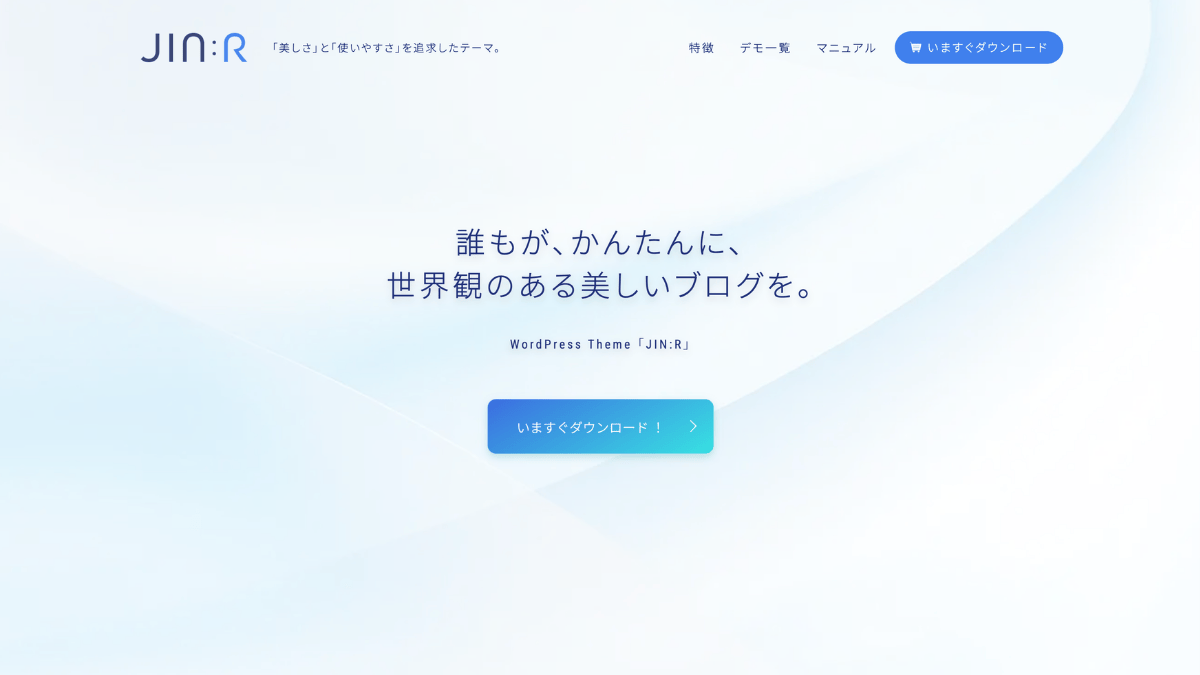 JIN:R | シンプルで使いやすい 国内人気が高い カスタマイズ性はやや低め | 19,800円(買い切り) | |
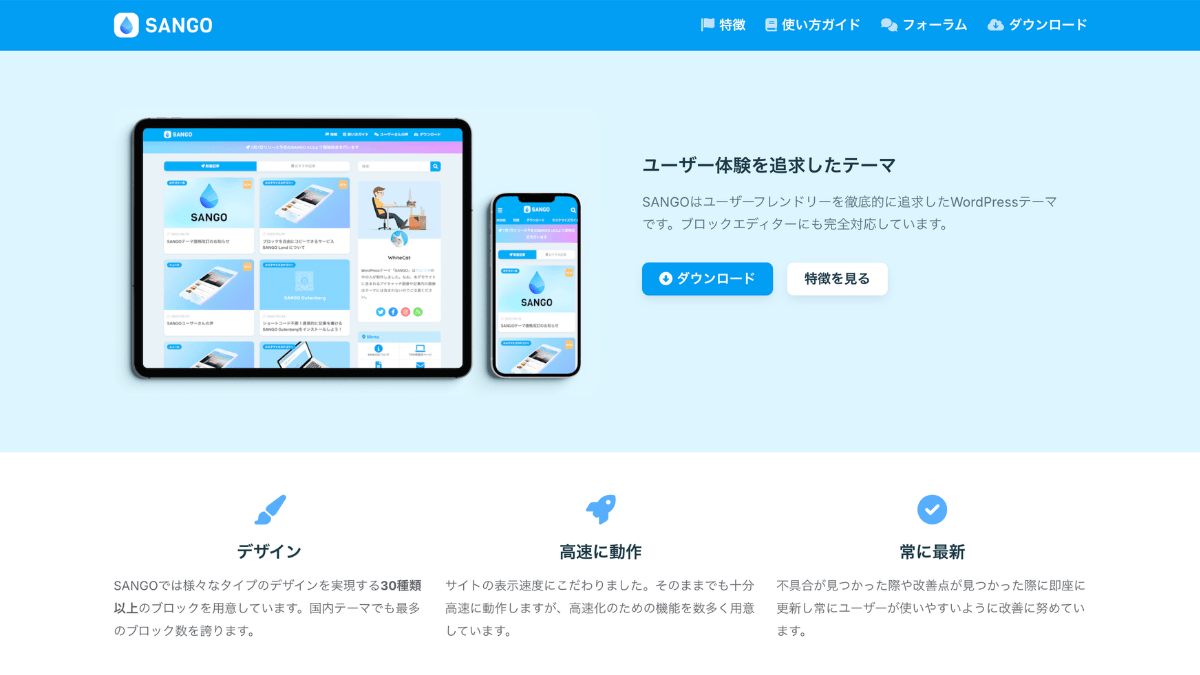 SANGO | フラットデザインで見やすい 技術系コンテンツと相性が良い デザインの自由度はやや限定的 | 14,800円(買い切り) | |
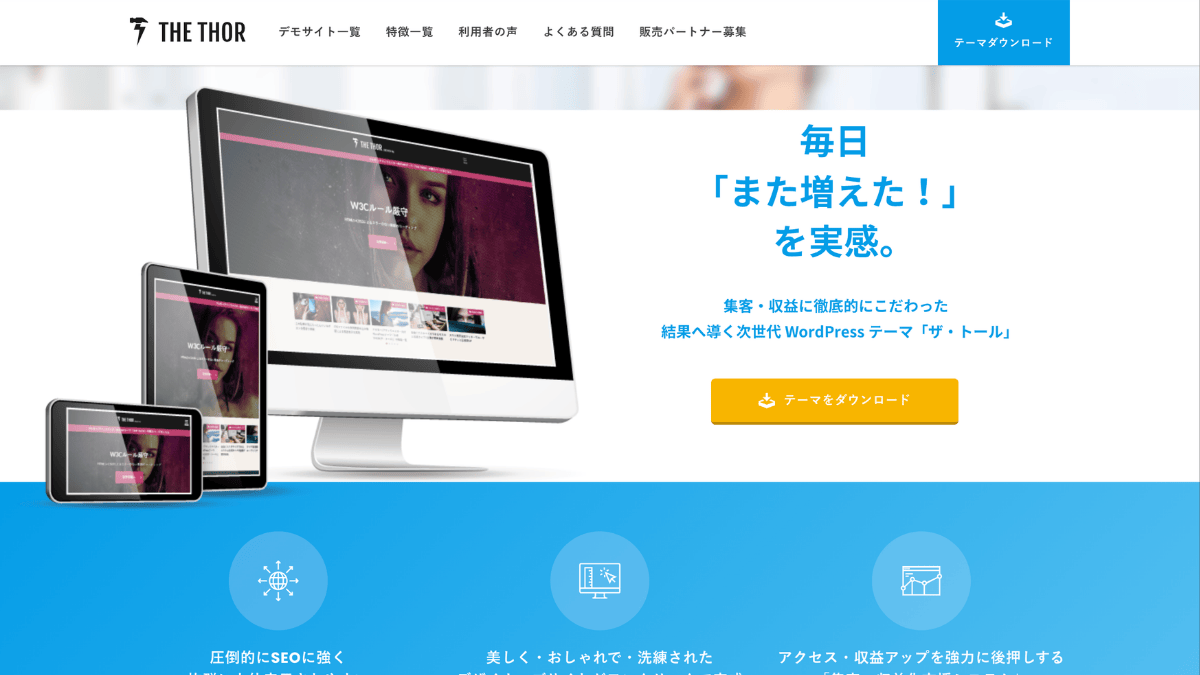 THE THOR | デザイン性とSEOを両立 豊富なデザインテンプレート 設定項目が多く習得コストが高い | 16,280円(買い切り) |
結論から言うと、技術ブログにはSWELLが最もおすすめです。実際に僕はこれまでにSWELL / AFFINGER6 / JIN:R / JINと使ってきましたが、最終的にはデザイン性やカスタマイズ性のいいSWELLに落ち着きました。

各テーマの詳細を知りたい方は、このまま読み進めてみてください。
① SWELL|コードブロックが使いやすく速度も優秀な万能テーマ
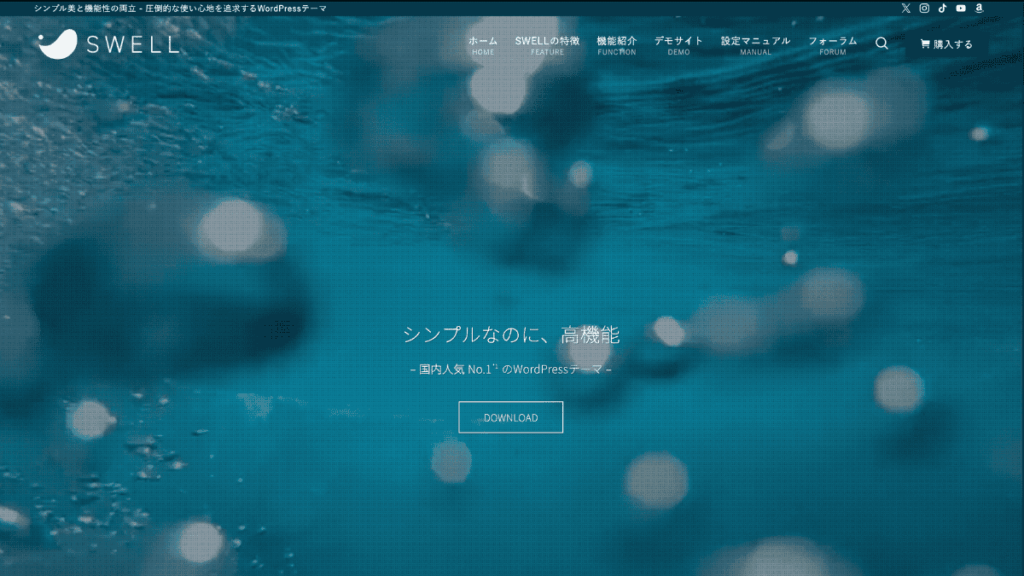
SWELLはブロックエディター(Gutenberg)との相性が抜群で、コードブロックの使い勝手が特に優れています。
ページ表示速度が速く、SEOにも強い設計になっているため、技術系ブログからアフィリエイトサイトまで幅広く対応できます。
エンジニアブログや技術系の情報発信をしたい人には特におすすめです。本サイトもSWELLを使用しています。
実際にSWELLを使って書いた技術記事を貼っておきますね。

- こんな人におすすめ:技術ブログ・エンジニア向けサイトを作りたい人
- 価格:17,600円(買い切り)
- 公式サイト:WordPressテーマ「SWELL」
Zetto技術ブログはSWELLがおすすめです。当ブログもSWELLを使っています。SWELLはアップデートが頻繁で、常に最新のWordPress仕様に対応しているのも安心ポイントです。
② AFFINGER6|収益化も並行して進めたい技術ブロガー向け
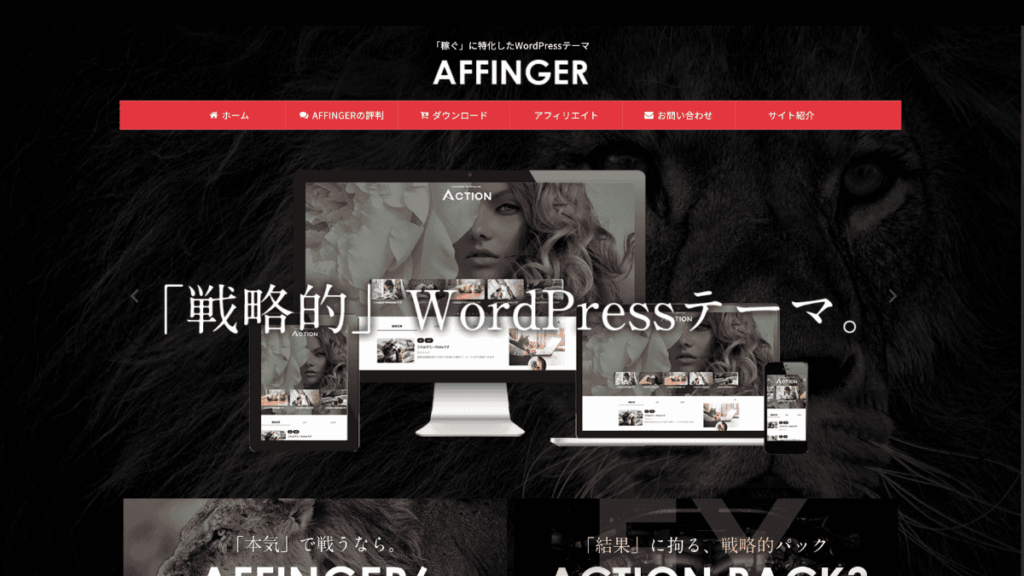
AFFINGER6はアフィリエイトに特化した機能が豊富で、収益化を意識したブログ運営に向いています。
CTAボタンやランキング表示など、収益化に直結するパーツが標準で揃っているため、ブログで稼ぎたい人に人気があります。
設定項目が多いため初心者には少々複雑ですが、慣れれば非常に強力なテーマです。
- こんな人におすすめ:技術ブログで収益化も狙いたい人
- 価格:14,800円(買い切り)
- 公式サイト:https://affinger.com/
ZettoAFFINGER6は「ACTION」という上位プランもあり、さらに高度な機能が使えます。
③ JIN:R|シンプルで使いやすい国内人気テーマ
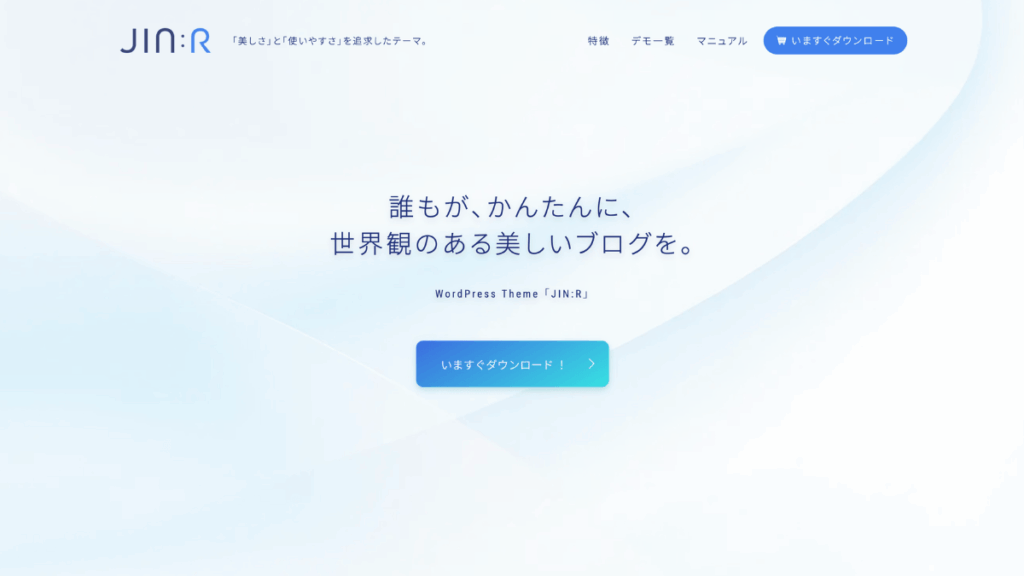
JIN:Rは国内で高い人気を誇る老舗テーマ「JIN」の後継版で、シンプルで直感的な操作性が特徴です。
ブロックエディターに完全対応しており、初めてWordPressを使う人でも迷いにくい設計になっています。
デザインテンプレートも豊富なため、ブログ開設からデザイン完成まで短時間で進めることができます。
- こんな人におすすめ:初心者・シンプルなブログをすぐに立ち上げたい人
- 価格:19,800円(買い切り)
- 公式サイト:https://jinr.jp/
ZettoJIN:Rはサポートが手厚く、公式マニュアルも充実しているので初心者でも安心です。
④ SANGO|フラットデザインで技術系コンテンツと相性が良い
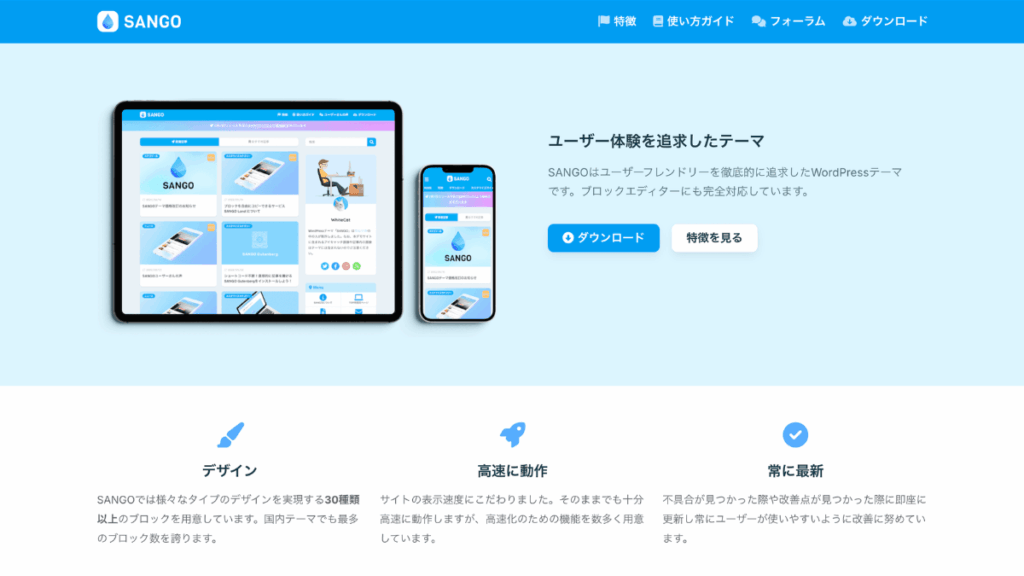
SANGOはマテリアルデザインをベースにしたフラットなデザインが特徴で、読みやすさに定評があります。
コードブロックのデザインが見やすく、技術系・プログラミング系のコンテンツとの相性が特に良いテーマです。
シンプルながら必要な機能はしっかり揃っており、コストパフォーマンスに優れています。
- こんな人におすすめ:技術系・プログラミングブログを運営したい人
- 価格:14,800円(買い切り)
- 公式サイト:https://saruwakakun.design/
ZettoSANGOはデザイナーのさるわかさんが開発しており、デザインへのこだわりが随所に感じられます。
⑤ THE THOR|デザイン性とSEOを両立させたい人向け
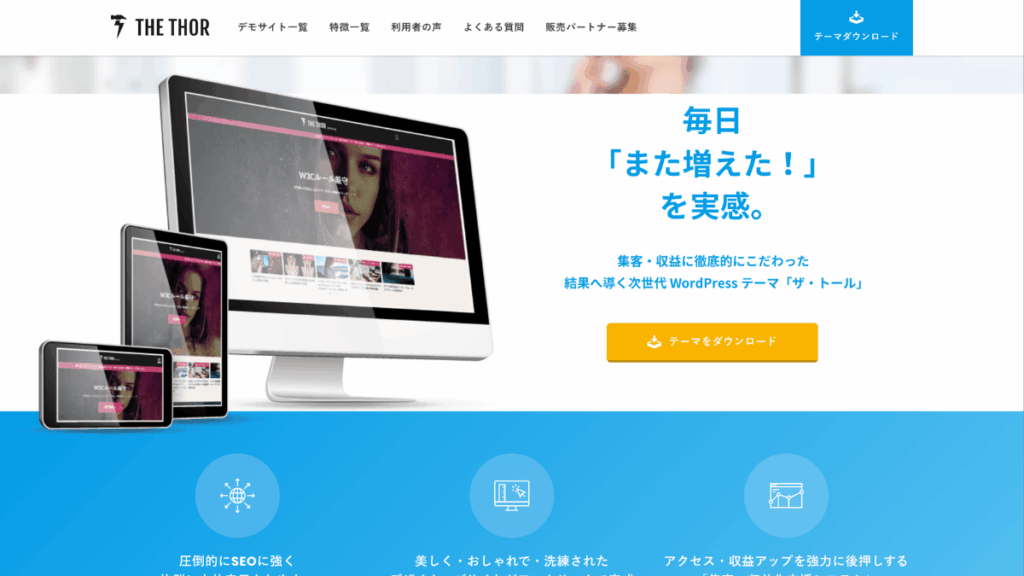
THE THORはデザイン性の高さとSEO機能の充実度を両立させたテーマです。
構造化データの自動生成やサイトマップ機能など、SEOに必要な機能が標準搭載されています。デザインテンプレートも豊富です。
設定項目が多いため習得コストは高めですが、SEOとデザインを両方重視したい人には有力な選択肢です。
- こんな人におすすめ:デザイン性とSEOを両立させたいブロガー
- 価格:16,280円(買い切り)
- 公式サイト:https://fit-theme.com/the-thor/
ZettoTHE THORはデモサイトが充実しているので、購入前にデザインのイメージをしっかり確認できますよ。
技術ブログのWordPressテーマ選びで見るべき3つの基準

技術ブログのテーマ選びでは、デザインよりも「機能」と「速度」を優先するのが基本です。
- コードブロック・シンタックスハイライトの対応状況を最初に確認する
- 表示速度とCore Web Vitalsへの影響を数値で把握する
- SEO対応とカスタマイズのしやすさもチェックする
順番に確認していきましょう。
コードブロック・シンタックスハイライトの対応状況を最初に確認する
技術ブログにとって、コードブロックは記事の「顔」とも言えます。
コードが見やすく表示されるかどうかで、読者がそのサイトを信頼するかが変わります。確認しておきたいのは以下の点です。
- シンタックスハイライト:言語ごとに色分けして表示する機能があるか
- コピーボタン:ワンクリックでコードをコピーできるボタンがあるか
- 言語ラベルの表示:「JavaScript」「Python」などの言語名を表示できるか
例えば当ブログでは、下記のようにコードを書いています。
public class Main {
    public static void main(String[] args) {
        System.out.println("Hello World");
    }
}
上記はWordPressテーマSWELLの開発者のプラグインである「Highlighting Code Block」を無料でインストールすることで、利用できます。
Zettoコードが見やすいだけで、記事全体の信頼感がぐっと上がります。テーマ選びの第一チェックポイントはここです。
表示速度とCore Web Vitalsへの影響を数値で把握する
表示速度は、SEOと読者体験の両方に直結します。
GoogleはCore Web Vitals(LCP・INP・CLSの3指標)をランキング要因として使っています。テーマによって、これらのスコアは大きく変わります。
| 指標 | 名称 | 何を測っているか? | 簡単に言うと |
| LCP | Largest Contentful Paint | 最大コンテンツの表示時間 | 読み込みの速さ |
| INP | Interaction to Next Paint | 操作への反応速度 | 反応の良さ |
| CLS | Cumulative Layout Shift | 視覚的な安定性 | 表示のズレなさ |
確認方法はシンプルで、PageSpeed InsightsにWordPressテーマの公式デモサイトURLを入れるだけです。
特に確認したいのはモバイルスコアです。スマホからのアクセスが多い技術ブログでは、Lighthouseのモバイルスコアが60以下のテーマは避けた方が安心です。
Zettoとはいえ、表示速度とかINPとかよくわからないって方は、ひとまずSWELLを選んでおけば損はないかなと!当ブログもSWELLを使っています。
SEO対応とカスタマイズのしやすさもチェックする
テーマ選びで意外と見落とされがちなのが、SEO対応とカスタマイズ性です。
SEO対応でチェックしておきたいポイントは、主に以下の4つですね。
- 構造化データの自動出力:記事の種類(記事・パンくずリストなど)をGoogleに自動で伝えてくれる機能
- パンくずリストの設置:「トップ > カテゴリ > 記事」という階層をGoogleが読み取りやすくする
- OGP・SNSシェア設定:XやFacebookでシェアされたときに、タイトルや画像がきれいに表示されるか
- Gutenbergとの相性:2026年現在、ブロックエディタに最適化されていないテーマは操作面でストレスになりやすいです
カスタマイズ性については、「管理画面だけで見た目を変えられるか」がポイントかなと。CSSを直接書かなくても色やレイアウトを調整できるテーマの方が、初心者には断然使いやすいです。
Zetto技術ブログを始めたばかりの段階では、デザインより「記事を書くこと」に集中できる環境を優先する方が効率がいいですね。
テーマ導入後の初期設定とテーマ乗り換えの注意点

テーマを決めたら、初期設定を正しく行うことがSEOと速度の基盤を整える第一歩です。
- シンタックスハイライトを有効にする初期設定の手順
- 表示速度を高める最低限の設定(キャッシュ・画像最適化)
- テーマを乗り換えたくなったときのリスクと移行前に確認すること
さっそく見ていきましょう。
シンタックスハイライトを有効にする初期設定の手順
シンタックスハイライトの設定は、テーマによって方法が異なります。
SWELLを利用するなら、「Highlighting Code Block」という無料プラグインが相性が良いです。WordPressのプラグイン追加でインストールすれば、エディターでシンタックスハイライトが使えるようになります。
THE THOR・AFFINGER6・JIN:R・SANGOの場合は、「Syntax Highlighter for CodePress」などのプラグインを別途インストールする手順になります。
プラグイン追加のステップは以下の通りです。
- プラグインのインストール:管理画面の「プラグイン」→「新規追加」で検索してインストールする
- 言語の指定方法を確認する:プラグインによってコードブロックへの言語指定方法が異なる
- デモ記事で動作確認する:実際にコードを貼り付けて、色分け表示が出るか確認する
設定後は、実際に記事を公開して表示を確認してから本格的に使い始めるのがおすすめです。
Zettoシンタックスハイライトの設定は、テーマ導入直後にやることをおすすめします。後からの設定変更は手間が増えますよ。
表示速度を高める最低限の設定(キャッシュ・画像最適化)
テーマを入れたままの初期状態では、速度が最大限に出ないことが多いです。
最低限やっておきたい設定は以下の通りです。
- キャッシュプラグイン:「WP Fastest Cache」や「W3 Total Cache」を入れてページをキャッシュする
- 画像の最適化:「EWWW Image Optimizer」でアップロード時に自動で画像を圧縮する
- 不要プラグインの削除:使っていないプラグインは定期的に整理する
- 外部フォントの見直し:Google Fontsを使っている場合、ローカルに切り替えると速くなることが多い
これだけで、PageSpeed InsightsのLighthouseスコアが10〜20点程度改善するケースも多いです。
僕は PageSpeed Insightsをたまに確認して、スコアが下がったらプラグインの設定を見直すようにしています。速度は後から直すより最初に整えておく方が楽です。
Zettoテーマを導入した直後は、キャッシュと画像最適化だけでも先に設定しておくと後が楽です。速度は後回しにするほど対処が面倒になりますよ。
テーマを乗り換えたくなったときのリスクと移行前に確認すること
「テーマを変えたい」と思ったとき、実は予想以上のリスクが伴います。
WordPressのテーマを変更すると、以下の影響が出る可能性があります。
- デザインの崩れ:テーマ独自のブロックやショートコードが別テーマで正しく表示されない
- 表示速度の変化:新テーマの設計次第でスコアが大きく変わる
- 検索順位への一時的な影響:ページの構造が変わることで、順位が一時的に動くことがある
移行前にやっておきたいことは以下の通りです。
- 全記事のバックアップ:「UpdraftPlus」などで事前に完全バックアップを取る
- テスト環境で確認する:本番サイトを変更する前に、ステージング環境で表示を確認する
- テーマ固有機能の使用量を把握する:専用ブロックを多用しているほど移行コストが高くなる
最初から「長く使えるテーマ」を選ぶことで、乗り換えのリスクを避けられます。これが、テーマ選びに慎重になる理由のひとつです。
Zettoテーマの乗り換えは、記事が増えるほど大変になります。最初の選択をしっかり考えておくと、後で後悔しにくくなりますよ。
WordPressテーマに関するよくある質問

よくある質問と回答をまとめました。
- 有料テーマと無料テーマはどちらを選べばいい?
- テーマは後から変えられる?乗り換えは大変?
- 技術ブログにSWELLは本当に向いている?
有料テーマと無料テーマはどちらを選べばいい?
技術ブログを長く運営するなら、有料テーマの方が安定した選択肢です。
無料テーマはサポートや更新が止まるリスクがあります。WordPressのバージョンアップに対応できなくなると、表示崩れやセキュリティ問題が発生しやすくなります。
有料テーマのメリットは以下の通りです。
- 継続的なアップデート:WordPressの最新バージョンに対応してもらえる
- サポートが受けられる:設定でつまずいたときに問い合わせできる
- 機能が最初から揃っている:コードブロック・速度最適化などをすぐ使える
ただし「まずは続けられるか試したい」という場合は、Cocoonなどの無料テーマで始めて、記事が増えてから移行する方法もアリです。記事数が少ないうちの移行は比較的手間が少ないです。
テーマは後から変えられる?乗り換えは大変?
変えることはできますが、記事数が増えるほど移行コストが大きくなります。
テーマ固有のブロックやショートコードを多用しているほど、乗り換えの手間は増えます。記事数が少ないうちなら比較的移行しやすいです。
「とりあえず始めて後で変える」より、「最初から長く使えるものを選ぶ」方がトータルの手間は少なくなります。
Zettoテーマの乗り換えは、記事が増えるほど大変になります。最初の選択をしっかり考えておくと、後で後悔しにくくなりますよ。
技術ブログにSWELLは本当に向いている?
コードブロックの使いやすさ・表示速度・カスタマイズ性のバランスで見ると、SWELLは技術ブログとの相性が良いテーマです。
ただし、以下のような人には他のテーマが向いている場合もあります。
- 収益化の仕組みを先に作りたい → AFFINGER6
- SEO設定を細かく自分でコントロールしたい → THE THOR
- コストを抑えてまず試してみたい → Cocoon(無料)
自分がブログで何を優先するかを先に決めてから、テーマを選ぶ流れが失敗しにくいです。
技術ブログのテーマ選びはコード対応と速度で決まる

この記事では、技術ブログ向けWordPressテーマの選び方と、おすすめ5つをエンジニア視点で比較しました。
重要なポイントをまとめます。
- コードブロック・シンタックスハイライト:テーマ標準で使えるかを最初に確認する
- 表示速度・Core Web Vitals:PageSpeed InsightsでLighthouseスコアを数値で比較する
- テーマの乗り換えリスク:最初から長く使えるテーマを選ぶと後の手間が大きく減る
迷ったときはSWELLを起点に検討するのが、コード対応・速度・サポートのバランスで安定した選択肢です。
技術ブログを一から立ち上げる方向けに、ドメイン取得・WordPress設定・テーマ導入の流れを詳しくまとめた記事があります。テーマ選びの前後にやるべきことをまとめているので、あわせて読んでみてください。
 Mirai
Miraiなるほど〜!コードブロックと速度が最優先なんだね。SWELLをまず試してみようかな!
Zettoテーマは最初の選択が大事だから、今回紹介した基準を軸に選んでみてね。記事を書いていくうちに自分に合ったカスタマイズもわかってくるよ!