
- エンジニアの副業としてブログを始めてみたいです
- 何から手をつければいいのかわかりません
こんなお悩みにお答えします。
まずはブログサービス(プラットフォーム)を決めて、1記事を公開するところからですね。
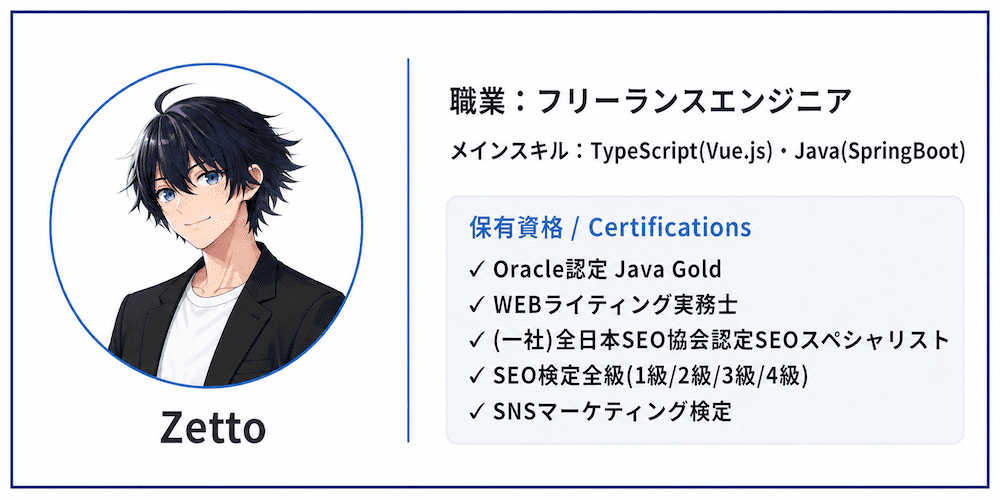
記事を書いている僕は、エンジニア歴6年目の現役エンジニアです。エンジニア向けブログを運営し、Java GoldやSEO検定全級、WEBライティング実務士を保有しています。技術ブログの副収入として2023〜2024年に年間20〜30万円を達成した経験(70記事ほど)をもとに解説します。
手順を押さえれば、少ないPVでも収益につながるのがエンジニア副業ブログの強みです。
これからご紹介する5ステップを進めれば、記事の書き方から集客、収益化までの手順がそろいます。
ぜひ参考にしてみてください。

エンジニアの副業ブログとは?Qiita・Zenn・WordPressの違い
まずは全体像を整理してから、始め方の話に進みましょう。
- 3つの発信先の特徴
- プラットフォーム比較表
- 目的別の選び方
順番に見ていきましょう。
3つの発信先の特徴
技術ブログとは、プログラミング・インフラ・ツールの使い方など、IT技術に関する情報を発信するブログのことです。「技術記事が書けるプラットフォーム全般」を指す場合もありますが、大きく分けると次の3種類があります。
- Qiita:エンジニア向けの技術記事投稿サービス。コミュニティ機能が充実していて、記事がいいね・ストックされやすい
- Zenn:技術書(有料)と記事(無料)を投稿できるプラットフォーム。GitHubと連携してMarkdown(マークダウン)で記事を管理できる
- 個人ブログ(WordPressなど):自由にカスタマイズでき、SEO流入や収益化を狙いやすい
どれを選ぶかによって、得られるメリットや向いている目的が変わります。
プラットフォーム比較表
「QiitaかZennか個人ブログか」という悩みはよくありますが、結論から言うと目的によって使い分けるのが正解です。
各プラットフォームの特徴を整理すると以下の通りです。
| 項目 | Qiita | Zenn | 個人ブログ |
|---|---|---|---|
| 集客力 | ◎ すぐ読まれやすい | ○ | △ 時間がかかる |
| SEO | △(ドメインがQiita) | △ | ◎(独自ドメイン) |
| 収益化 | × | ○(有料本) | ◎(広告・アフィ) |
| カスタマイズ | × | △ | ◎ |
| ポートフォリオ向き | ◎ | ◎ | ◎ |
どちらも無料で始められて、プラットフォーム自体のSEOが強いため、書いた記事が比較的早く検索で見つけてもらいやすいです。
とはいえ、Qiitaに関してはアフィリエイト広告を貼ることは基本NGですので、収益化には向いていません。
ⅳ 客観的には事実上、広告・宣伝や商用を目的とした勧誘と認められる行為(検索サイト最適化又はアフィリエイトを目的とする投稿行為を含むがこれに限らない)。ただし、当社が本サービス上で別途定める場合はその限りではありません。
引用元:Qiita利用規約
そもそも技術ブログ専門のプラットフォームなので、こういった収益化に対する自由度は低いといえます。
目的別の選び方
結論から言うと、以下の2パターンにわかれるかなと。
- 技術記事を書いてアウトプットを主な目的とする場合:QiitaやZenn
- 技術記事を書いてアウトプットしつつ、副業として収益化もしたい方:WordPress
WordPressは、自分でサーバーを用意して構築する自前のブログです。当ブログもWordPressで開設しています。
Qiita・Zennとの最大の違いは「自分の資産になる」点です。独自ドメインで運営するため、アクセスも収益もすべて自分のものになります。デザインも自分好みにかっこよくしたりできますね。
デメリットは、サーバー代(月1,000円前後)がかかることと、初期設定に少し手間がかかることです。とはいえ、月に1万円でも収益化できれば、費用は十分に回収可能。
僕自身は、技術の細かいTipsはZennに投稿しつつ(現在は閉鎖済み)、キャリアやエンジニアリングに関する深い内容は個人ブログで発信するという使い分けをしています。
特に転職・フリーランス案件を視野に入れているなら、Google検索からの流入(SEO)を狙える個人ブログを持つことが長期的に有利かなと思います。
最初からすべてを使おうとすると続きません。まずは1つに絞って書き始めることが大切です。
Qiita・Zennはアウトプットの練習台として、WordPressは長期的な資産として使い分けるのがベストです。
 Zetto
Zetto「アウトプット習慣づくり」ならQiitaやZenn、「アウトプット習慣づくり・収益化・ポートフォリオ強化」ならWordPressですね。
エンジニアが副業ブログを書くメリット7選

副業ブログのメリットは多岐にわたります。実体験をもとに、7つ厳選して紹介します。
- スキルが定着する
- 転職の武器になる
- フリーランスの案件獲得に活かせる
- 検索流入で収益化できる
- 文章力と説明力が鍛えられる
- コミュニティでの信頼が積み上がる
- 調査メモが未来の自分と読者を助ける
順にみていきましょう。
①スキルが定着する
ブログを書くことは、スキル定着の最強メソッドのひとつです。
インプットだけでは記憶は薄れますが、ブログで「他の人に説明する」レベルまで書き切ると、知識が血肉になります。
実際に僕がJavaを学んでいた頃、Javaのインターフェースの仕組みや役割がなかなか頭に入らない時期がありました。そこで「初心者向けにわかりやすく説明する記事を書いてみよう」と試したところ、記事を書き終えた頃には理解が一気に深まっていました。
「説明できる=理解している」という法則は、プログラミングでも同じです。
アウトプット効果を高めるコツは以下の通りです。
- 学んだその日・その週のうちに書く(記憶が鮮明なうちが効果的)
- 「過去の自分が詰まった箇所」を想定読者にして書く
- エラーの原因と解決法をセットで記録する
「完璧な記事を書こう」とせず、「自分が理解するために書く」という感覚でOKです。質より継続の方が、スキル定着には効果的です。
②転職の武器になる
ブログは、転職活動において「実力の証明書」として機能します。
履歴書や職務経歴書は誰でも作れますが、継続的に技術情報を発信しているブログは、スキルと行動力の両方を可視化してくれます。
ブログが転職で役立つ具体的な場面は以下の通りです。
- 面接で「どんな技術を学んでいますか?」と聞かれたとき、URLを見せるだけで実績になる
- コードレビューや設計の思考プロセスが伝わる記事は、技術力の証明になる
- 学習の継続力・自走力を「書き続けている事実」で示せる
GitHub上のコードと技術ブログの組み合わせは、ポートフォリオとして非常に強力です。プログラミングスクールを経由して転職を目指す方も、スキルと並行してブログを書き始めると差がつきやすいです。
③フリーランスの案件獲得に活かせる
フリーランスエンジニアにとって、ブログは「無言のポートフォリオ」になります。
クライアントや案件担当者が「この人に頼みたい」と判断するとき、スキルの証明が必要です。ブログがあれば、それ自体が信頼構築のツールになります。
フリーランスでブログを活かすポイントは以下の通りです。
- 専門分野の深い記事が積み重なると、「この領域の専門家」として認知される
- 記事経由で直接コンタクトが来るようになる
- 単価交渉の場で「実績のある発信者」としての説得力が増す
④検索流入で収益化できる
副業ブログは、SEOを意識して書き続けることで収益化の入口になります。
Googleで検索されるキーワード(「○○ エラー 解決」「○○ 使い方」など)に対して丁寧な記事を書くと、自然な検索流入が生まれます。
そこにGoogle AdSenseの広告や技術書・スクールのアフィリエイトを設置することで、記事が資産として積み上がっていきます。
すぐに大きな収益は期待できませんが、コツコツ積み上げることで時間が経つほど報酬が安定するのが特徴です。ゲームで言うなら、日々経験値を積み上げながらレベルアップし続けるイメージです。
⑤文章力と説明力が鍛えられる
「コードは書けるけど、設計の意図を言葉で伝えるのが苦手」というエンジニアは少なくありません。
ブログを書き続けることで、複雑な概念をシンプルな言葉に変換する力が自然と磨かれます。現場でも、コードレビューのコメント・仕様書の作成・クライアントへの提案など、「書く力」が求められる場面はたくさんあります。
技術ブログはその訓練として最適です。
⑥コミュニティでの信頼が積み上がる
ブログを書き続けると、コミュニティ内での認知度・信頼が少しずつ積み上がります。
Qiitaなどのプラットフォームでは、いいねやフォロワーが増えることで「この人は信頼できる」という評判が広がります。SNSと連携すれば、エンジニア同士のつながりも生まれます。
コミュニティでの信頼は、後々に仕事の紹介・共同開発・勉強会への招待など、意外な形で返ってくることがあります。
⑦調査メモが未来の自分と読者を助ける
「あの問題どうやって解決したっけ?」という状況は、エンジニアなら誰でも経験します。
ブログを「調査ログ」として活用することで、過去の自分の試行錯誤が未来の自分を助けてくれます。そして同じ問題で悩んでいる誰かの助けにもなります。
「役立つ記事を書かなければ」とこだわりすぎず、「自分の気づきのメモ」として書き始めるのが、長続きするコツのひとつです。
7つのメリットを解説しました。どれか1つでも「これは自分に刺さる」と感じたものがあれば、それが副業ブログを始める十分な理由になります。
Zettoそうなんです。特に「わかったつもりを防ぐ」というアウトプット効果は、学習中のエンジニアに特に効きますよ。最初から完璧な記事じゃなくていいので、書き始めるハードルは低くて大丈夫です。
副業ブログのデメリットと始める前の心構え

メリットが多い副業ブログですが、現実的なデメリットも理解した上で始めると継続しやすくなります。
- 収益が出るまで3〜6ヶ月かかる
- ネタ切れと継続の壁
- 技術情報の陳腐化とメンテナンス
対策も含めて解説します。
収益が出るまで3〜6ヶ月かかる
個人ブログでGoogleからの検索流入を得るには、最低でも3〜6ヶ月かかるのが一般的です。
これは「サンドボックス期間」とも呼ばれ、新規ドメインのブログはGoogleに信頼されるまでに時間が必要です。途中で「全然読まれない、意味ないかも」と感じて辞めてしまう人が多いのが現実です。
この問題への対策として有効なのは以下の通りです。
- 最初からアクセス数を気にしない(書く目的をアクセスに置かない)
- 最初はQiitaから始める(すぐに読まれやすく、モチベーションが上がりやすい)
- 3ヶ月は「自分のアウトプットノート」と割り切って書き続ける
参考までに、SEO流入が生まれる一般的な目安をお伝えします。
- 0〜3ヶ月:ほぼアクセスなし(Googleにインデックスされていく期間)
- 3〜6ヶ月:少しずつ検索流入が始まる
- 6ヶ月〜1年:記事数と質が増えると、複数キーワードで安定した流入が見込める
「3ヶ月は修行期間」と割り切れるかどうかが、継続できるかどうかの分かれ目です。SEO流入が始まってからが本番なので、焦らず書き続けることが最大の対策です。
ネタ切れと継続の壁
「何を書けばいいかわからない」というのが、ブログを続ける上で最も多い悩みです。
ただ、これは解決できます。ネタは「日常の技術的な気づき」の中に溢れているからです。特別なことを書く必要はなく、「今日詰まったこと」を記録するだけで十分です。
具体的な対策は後半の「ネタ切れを防ぐ仕組み」で詳しく解説します。
技術情報の陳腐化とメンテナンス
IT技術は変化が速いため、書いた記事が古くなることがあります。
放置すると、読者に古い情報を届けてしまうリスクがあります。またSEO的にも「最終更新日が古い記事」は評価が下がる傾向があります。
現実的な対策は以下の通りです。
- 記事の最後に「※〇〇年時点の情報」と明記しておく
- 半年〜1年に1回、主要記事を見直してアップデートする
- 内容を変えずに日付だけ更新するのはNG(コンテンツをきちんと更新すること)
デメリットは事前に知っておくほど対処しやすくなります。「最初はアクセスが来ない」という現実を受け入れた上で始めると、多くの人が感じる挫折ポイントをすんなり乗り越えられます。
Zettoデメリットの中で一番大事なのは「最初は誰にも読まれない」という現実の受け入れです。これを知っているだけで、3ヶ月後も書き続けられる確率がぐっと上がりますよ。
エンジニア副業ブログの始め方5ステップ

ここからは、WordPressで副業ブログを立ち上げる具体的な手順を解説します。
- ステップ1:レンタルサーバーを契約する
- ステップ2:WordPressの初期設定をする
- ステップ3:テーマを導入する
- ステップ4:プラグインを設定する
- ステップ5:最初の1記事を公開する
順番に進めていきましょう。
ステップ1:レンタルサーバーを契約する
WordPressでブログを始めるには、まずレンタルサーバーの契約が必要です。
レンタルサーバーは多種多様にありますが、おすすめは多くのブロガーが利用しているエックスサーバーです。国内シェアNo.1のレンタルサーバーで、表示速度が速くサポートも充実しています。

エックスサーバーには「WordPressクイックスタート」という機能があります。これを使えば、サーバー契約と同時にWordPressのインストール・ドメイン取得まで完了します。
Zetto当ブログもクイックスタートではじめましたが、必要事項を入力するくらいなので、10分くらいで始められました。
エックスサーバーの申し込み手順
申し込み手順は以下の通りです。
デザインテーマに関しては後から設定できるので、最初はデフォルトでもOKです。または「SWELL」が人気で情報量も多いので、おすすめです。当ブログもSWELLを使っています。
件名:【XServerアカウント】■重要■サーバーアカウント設定完了のお知らせ (〇〇.xsrv.jp)
上記のメールが届くはずなので、メールに記載の管理画面URLのリンクをクリックしましょう。
※契約直後は設定中のためURLが開かない場合があります。数時間ほど時間を置いてから再度試してみてください。
以上で、WordPressブログの開設が完了です。
ステップ2:WordPressの初期設定をする
WordPressインストール後にまずやっておくべきことは、以下の通り。
- WordPress管理画面の「設定 → 一般」でサイトタイトルとキャッチフレーズを設定する
- 「設定 → パーマリンク設定」で「/%postname%/」を選択することです。
- 「設定 → 一般」でWordPress アドレス (URL)とサイトアドレス (URL)のhttp→httpsにする
パーマリンクの設定を先に済ませておかないと、後で変更した際にURLが変わってしまい、SEO上のリスクが生じます。最初に必ずやっておきましょう。
ステップ3:テーマを導入する
WordPressのデザインは「テーマ」と呼ばれるテンプレートで変えられます。
技術記事を書くなら、テーマはSWELL(スウェル)が断然おすすめです。
僕はこれまでAFFINGER6・JIN・JIN:Rなど複数のWordPressテーマを使ってきましたが、SWELLが圧倒的に使いやすかったです。
価格は買い切り17,600円(税込)です。本気で収益化を目指すなら、初期投資として導入をおすすめします。テーマ選びの詳しい基準とおすすめ5選は、次の章で解説します。

ステップ4:プラグインを設定する
WordPressには「プラグイン」と呼ばれる拡張機能があります。
最初に入れておくべきプラグインは以下の4つです。
- SEO SIMPLE PACK:SEOに必要なメタ情報を設定できる(SWELLと相性が良い)
- XML Sitemap & Google News:Googleにサイト構造を伝えるサイトマップを自動生成する
- BackWPup:記事データを定期的にバックアップしてくれる
- Akismet Anti-Spam:スパムコメントを自動で防いでくれる
プラグインは入れすぎると逆に速度が落ちるので、最初は必要最低限にしておきましょう。
ステップ5:最初の1記事を公開する
環境が整ったら、あとは最初の1記事を公開するだけです。
最初の記事で意識してほしいのは「完璧より完了」です。
僕がブログを始めた頃も、最初の記事はクオリティが正直低かったです。でも、公開する経験を積むことが大事で、書いて・公開して・振り返るサイクルを回すことで上達していきます。
最初の記事テーマとして選びやすいのは以下の通りです。
- 最近解決したエラーとその対処法
- 得意or学びたいプログラミング言語の文法解説
- 学習中の技術で「詰まったポイント」と解決方法
- 使ったツールやライブラリの使い方・感想
読者は「自分と同じ悩みを解決している記事」を求めています。
自分が詰まったことを書くのが、一番価値のある記事になりやすいです。
ZettoWordPressの設定を「完璧な状態」にしてから書こうとすると、永遠に始められません。デフォルト設定のまま1記事を公開して、あとから少しずつ改善していけば大丈夫ですよ。
副業ブログにおすすめのWordPressテーマ5選

テーマ選びを誤ると、コードが読みにくい・ページが重いといった問題が出て、せっかく書いた技術記事が読者に読まれにくくなります。
- テーマ選びの3つの基準
- おすすめテーマ5選
- 導入後の初期設定
- 乗り換えのリスク
順番に確認していきましょう。
テーマ選びの3つの基準
技術記事を書くブログのテーマ選びでは、デザインよりも「機能」と「速度」を優先するのが基本です。
コードブロック・シンタックスハイライト
技術ブログにとって、コードブロックは記事の「顔」とも言えます。
コードが見やすく表示されるかどうかで、読者がそのサイトを信頼するかが変わります。確認しておきたいのは以下の点です。
- シンタックスハイライト:言語ごとに色分けして表示する機能があるか
- コピーボタン:ワンクリックでコードをコピーできるボタンがあるか
- 言語ラベルの表示:「JavaScript」「Python」などの言語名を表示できるか
例えば当ブログでは、下記のようにコードを書いています。
public class Main {
    public static void main(String[] args) {
        System.out.println("Hello World");
    }
}
上記はWordPressテーマSWELLの開発者のプラグインである「Highlighting Code Block」を無料でインストールすることで、利用できます。
Zettoコードが見やすいだけで、記事全体の信頼感がぐっと上がります。テーマ選びの第一チェックポイントはここです。
表示速度とCore Web Vitals
表示速度は、SEOと読者体験の両方に直結します。
GoogleはCore Web Vitals(LCP・INP・CLSの3指標)をランキング要因として使っています。テーマによって、これらのスコアは大きく変わります。
| 指標 | 名称 | 何を測っているか? | 簡単に言うと |
| LCP | Largest Contentful Paint | 最大コンテンツの表示時間 | 読み込みの速さ |
| INP | Interaction to Next Paint | 操作への反応速度 | 反応の良さ |
| CLS | Cumulative Layout Shift | 視覚的な安定性 | 表示のズレなさ |
確認方法はシンプルで、PageSpeed InsightsにWordPressテーマの公式デモサイトURLを入れるだけです。
特に確認したいのはモバイルスコアです。スマホからのアクセスが多い技術ブログでは、Lighthouseのモバイルスコアが60以下のテーマは避けた方が安心です。
Zettoとはいえ、表示速度とかINPとかよくわからないって方は、ひとまずSWELLを選んでおけば損はないかなと!当ブログもSWELLを使っています。
SEO対応とカスタマイズ性
テーマ選びで意外と見落とされがちなのが、SEO対応とカスタマイズ性です。
SEO対応でチェックしておきたいポイントは、主に以下の4つですね。
- 構造化データの自動出力:記事の種類(記事・パンくずリストなど)をGoogleに自動で伝えてくれる機能
- パンくずリストの設置:「トップ > カテゴリ > 記事」という階層をGoogleが読み取りやすくする
- OGP・SNSシェア設定:XやFacebookでシェアされたときに、タイトルや画像がきれいに表示されるか
- Gutenbergとの相性:2026年現在、ブロックエディタに最適化されていないテーマは操作面でストレスになりやすいです
カスタマイズ性については、「管理画面だけで見た目を変えられるか」がポイントかなと。CSSを直接書かなくても色やレイアウトを調整できるテーマの方が、初心者には断然使いやすいです。
Zettoブログを始めたばかりの段階では、デザインより「記事を書くこと」に集中できる環境を優先する方が効率がいいですね。
おすすめテーマ5選
結論から言うと、技術記事を書くならSWELLが最もおすすめです。実際に僕はこれまでにSWELL / AFFINGER6 / JIN:R / JINと使ってきましたが、最終的にはデザイン性やカスタマイズ性のいいSWELLに落ち着きました。
各テーマの詳細を知りたい方は、このまま読み進めてみてください。
① SWELL|コードブロックが使いやすく速度も優秀な万能テーマ
SWELLはブロックエディター(Gutenberg)との相性が抜群で、コードブロックの使い勝手が特に優れています。
ページ表示速度が速く、SEOにも強い設計になっているため、技術系ブログからアフィリエイトサイトまで幅広く対応できます。
エンジニアブログや技術系の情報発信をしたい人には特におすすめです。本サイトもSWELLを使用しています。
- こんな人におすすめ:技術ブログ・エンジニア向けサイトを作りたい人
- 価格:17,600円(買い切り)
- 公式サイト:WordPressテーマ「SWELL」
Zetto技術ブログはSWELLがおすすめです。当ブログもSWELLを使っています。SWELLはアップデートが頻繁で、常に最新のWordPress仕様に対応しているのも安心ポイントです。
② AFFINGER6|収益化も並行して進めたい技術ブロガー向け
AFFINGER6はアフィリエイトに特化した機能が豊富で、収益化を意識したブログ運営に向いています。
CTAボタンやランキング表示など、収益化に直結するパーツが標準で揃っているため、ブログで稼ぎたい人に人気があります。
設定項目が多いため初心者には少々複雑ですが、慣れれば非常に強力なテーマです。
- こんな人におすすめ:技術ブログで収益化も狙いたい人
- 価格:14,800円(買い切り)
- 公式サイト:https://affinger.com/
ZettoAFFINGER6は「ACTION」という上位プランもあり、さらに高度な機能が使えます。
③ JIN:R|シンプルで使いやすい国内人気テーマ
JIN:Rは国内で高い人気を誇る老舗テーマ「JIN」の後継版で、シンプルで直感的な操作性が特徴です。
ブロックエディターに完全対応しており、初めてWordPressを使う人でも迷いにくい設計になっています。
デザインテンプレートも豊富なため、ブログ開設からデザイン完成まで短時間で進めることができます。
- こんな人におすすめ:初心者・シンプルなブログをすぐに立ち上げたい人
- 価格:19,800円(買い切り)
- 公式サイト:https://jinr.jp/
ZettoJIN:Rはサポートが手厚く、公式マニュアルも充実しているので初心者でも安心です。
④ SANGO|フラットデザインで技術系コンテンツと相性が良い
SANGOはマテリアルデザインをベースにしたフラットなデザインが特徴で、読みやすさに定評があります。
コードブロックのデザインが見やすく、技術系・プログラミング系のコンテンツとの相性が特に良いテーマです。
シンプルながら必要な機能はしっかり揃っており、コストパフォーマンスに優れています。
- こんな人におすすめ:技術系・プログラミングブログを運営したい人
- 価格:14,800円(買い切り)
- 公式サイト:https://saruwakakun.design/
ZettoSANGOはデザイナーのさるわかさんが開発しており、デザインへのこだわりが随所に感じられます。
⑤ THE THOR|デザイン性とSEOを両立させたい人向け
THE THORはデザイン性の高さとSEO機能の充実度を両立させたテーマです。
構造化データの自動生成やサイトマップ機能など、SEOに必要な機能が標準搭載されています。デザインテンプレートも豊富です。
設定項目が多いため習得コストは高めですが、SEOとデザインを両方重視したい人には有力な選択肢です。
- こんな人におすすめ:デザイン性とSEOを両立させたいブロガー
- 価格:16,280円(買い切り)
- 公式サイト:https://fit-theme.com/the-thor/
ZettoTHE THORはデモサイトが充実しているので、購入前にデザインのイメージをしっかり確認できますよ。
導入後の初期設定
テーマを決めたら、初期設定を正しく行うことがSEOと速度の基盤を整える第一歩です。
シンタックスハイライトを有効にする
シンタックスハイライトの設定は、テーマによって方法が異なります。
SWELLを利用するなら、「Highlighting Code Block」という無料プラグインが相性が良いです。WordPressのプラグイン追加でインストールすれば、エディターでシンタックスハイライトが使えるようになります。
THE THOR・AFFINGER6・JIN:R・SANGOの場合は、「Syntax Highlighter for CodePress」などのプラグインを別途インストールする手順になります。
プラグイン追加のステップは以下の通りです。
- プラグインのインストール:管理画面の「プラグイン」→「新規追加」で検索してインストールする
- 言語の指定方法を確認する:プラグインによってコードブロックへの言語指定方法が異なる
- デモ記事で動作確認する:実際にコードを貼り付けて、色分け表示が出るか確認する
設定後は、実際に記事を公開して表示を確認してから本格的に使い始めるのがおすすめです。
Zettoシンタックスハイライトの設定は、テーマ導入直後にやることをおすすめします。後からの設定変更は手間が増えますよ。
表示速度を高める設定(キャッシュ・画像最適化)
テーマを入れたままの初期状態では、速度が最大限に出ないことが多いです。
最低限やっておきたい設定は以下の通りです。
- キャッシュプラグイン:「WP Fastest Cache」や「W3 Total Cache」を入れてページをキャッシュする
- 画像の最適化:「EWWW Image Optimizer」でアップロード時に自動で画像を圧縮する
- 不要プラグインの削除:使っていないプラグインは定期的に整理する
- 外部フォントの見直し:Google Fontsを使っている場合、ローカルに切り替えると速くなることが多い
これだけで、PageSpeed InsightsのLighthouseスコアが10〜20点程度改善するケースも多いです。
僕は PageSpeed Insightsをたまに確認して、スコアが下がったらプラグインの設定を見直すようにしています。速度は後から直すより最初に整えておく方が楽です。
Zettoテーマを導入した直後は、キャッシュと画像最適化だけでも先に設定しておくと後が楽です。速度は後回しにするほど対処が面倒になりますよ。
乗り換えのリスク
「テーマを変えたい」と思ったとき、実は予想以上のリスクが伴います。
WordPressのテーマを変更すると、以下の影響が出る可能性があります。
- デザインの崩れ:テーマ独自のブロックやショートコードが別テーマで正しく表示されない
- 表示速度の変化:新テーマの設計次第でスコアが大きく変わる
- 検索順位への一時的な影響:ページの構造が変わることで、順位が一時的に動くことがある
移行前にやっておきたいことは以下の通りです。
- 全記事のバックアップ:「UpdraftPlus」などで事前に完全バックアップを取る
- テスト環境で確認する:本番サイトを変更する前に、ステージング環境で表示を確認する
- テーマ固有機能の使用量を把握する:専用ブロックを多用しているほど移行コストが高くなる
最初から「長く使えるテーマ」を選ぶことで、乗り換えのリスクを避けられます。これが、テーマ選びに慎重になる理由のひとつです。
Zettoテーマの乗り換えは、記事が増えるほど大変になります。最初の選択をしっかり考えておくと、後で後悔しにくくなりますよ。
稼げる記事の書き方5ステップ

ここからが本題です。技術記事の書き方を5つのステップで解説します。
- ステップ1:キーワードを決める
- ステップ2:構成を組み立てる
- ステップ3:本文を書く3つのルール
- ステップ4:タイトルとメタ情報を整える
- ステップ5:公開前チェックリスト
その前に、そもそもどんな記事を書けばいいのかを整理しておきましょう。
記事パターン5選
技術記事には、大きく分けて5つのパターンがあります。
- チュートリアル記事:〇〇の使い方を手順通りに解説。初心者の読者に刺さりやすい
- バグ解決記事:「こんなエラーが出た・こうやって解決した」の2点セット。長く検索され続ける
- 環境構築記事:PCのセットアップや開発環境の作り方。安定した需要がある
- 技術解説記事:特定の概念や機能を深掘りして解説。専門性のアピールに使える
- 比較・まとめ記事:「〇〇と〇〇の違い」「〇〇ツール5選」。検索意図と直結しやすい
僕が実際に一番反応をもらいやすいと感じているのは、バグ解決記事です。「同じエラーで詰まった人が必ず検索する」という特性があるため、刺さる読者が明確です。
ブログを始めるなら、まずはバグ解決記事から書き始めるのが一番続けやすいと思います。
Zettoチュートリアルや解説記事はボリュームが大きくなりがちです。最初は「今日詰まったエラーを解決した」という短めのバグ解決記事から書くと、継続しやすいですよ。
ステップ1:キーワードを決める
記事を書き始める前に、キーワードを決めます。ここを後回しにすると、書いても検索されない記事になります。
キーワードの決め方はシンプルです。「自分が最近詰まったこと・調べて解決したこと」を起点にします。
具体的な手順は以下の通りです。
- Google検索バーにキーワードを入力し、サジェスト(候補)をメモする
- 「他の人はこちらも検索」の欄で関連キーワードを確認する
- Googleキーワードプランナーで月間検索数を調べる
- 月間検索数が100〜1,000程度のニッチなキーワードを狙う
最初から月間検索数1万以上の、競合が強いキーワードを狙うのは避けましょう。
ブログを立ち上げたばかりの状態では、検索結果で強いドメインに勝てません。まずはニッチなキーワードで記事を積み重ねて、ドメインパワーを少しずつ育てていくのが王道です。
ニッチキーワードの見つけ方
ニッチキーワードとは、検索数は少ないが競合も少なく上位表示しやすいキーワードのことです。例えば「プログラミング」は競合が多すぎますが、「Python FastAPI 画像アップロード エラー」なら競合がほとんどいません。
ニッチキーワードの見つけ方は以下の通りです。
- エラーメッセージをそのまま検索ワードにする:「TypeError: Cannot read properties of undefined」など
- バージョン・環境を含める:「Vue3 Composition API watchEffect 使い方」など
- 自分が詰まった具体的な状況を書く:「Spring Boot MySQL接続設定」など
- Qiita・Zennで最近の質問を確認:エンジニアがよく困っている内容をキーワードにする
例えば「エラー文をそのままコピーして検索するエンジニア」は、そのエラーの解決方法だけを求めています。
こういったキーワードは競合が少なく、書いた翌日から検索に出てくることもあります。
一方で、「プログラミング 勉強方法」「JavaScript とは」のような大きいキーワードは、大手メディアが上位を占めているため最初は避けた方が成果が出やすいです。
Zetto「〇〇 エラー 解決」「〇〇 使い方 初心者」のようなロングテール(複数の単語を組み合わせた長め)キーワードは、競合が少なく上位表示しやすいです。最初はここを狙いましょう。
ステップ2:構成を組み立てる
キーワードが決まったら、いきなり本文を書き始めてはいけません。まず見出し(構成)を先に組み立てます。
構成を先に作る理由は3つあります。
- 書く速度が上がる:何を書くか迷わなくなる
- 情報の漏れが減る:全体を俯瞰して整理できる
- 読者が迷わなくなる:論理的な流れができる
まず、検索上位5記事を開いて見出しをざっくり確認します。「上位記事が共通して書いている見出し」は読者のニーズが高い証拠なので、必ず含めます。
次に、上位記事にないが「読者が気になるはずの情報」を考えて追加します。ここが差別化のポイントになります。
最後に、「前提知識→メインの内容→応用・活用→FAQ→まとめ」の順で見出しを並べ替えて完成です。
Zetto構成作りに30分かけると、本文を書く時間が大幅に短縮されます。「構成が6割、本文が4割」くらいの意識で取り組むといいですよ。
構成テンプレート3選
記事の種類によって、読者が求める構成は変わります。以下の3パターンを使い分けましょう。
チュートリアル記事(使い方・入門記事)は「読んだら自分でもできる」が最大のゴールです。
H1:〇〇の使い方【初心者向け入門ガイド】
H2:〇〇とは|特徴と使いどころ
H2:〇〇の使い方|環境準備〜基本操作
 H3:ステップ1:インストール
 H3:ステップ2:初期設定
 H3:ステップ3:基本的な使い方
H2:よくあるエラーと解決方法
H2:まとめ
ポイントは「手順を飛ばさない」こと。初心者は「当たり前の手順」でもつまずくので、スクリーンショットや実行コマンドを丁寧に載せることが大事です。
バグ解決記事は「検索→即解決」の構成が正解です。前置きを長くせず、答えを最初に出しましょう。
H1:【解決済み】〇〇エラーが出たときの対処法
H2:エラーの原因と解決策(結論を先に)
H2:詳しい原因の解説
H2:再発防止策・注意点
H2:まとめ
バグ解決記事は短くてOKです。3000文字くらいでも読まれるケースが多いです。読者は「解決策だけ」を求めているので、必要以上に長くする必要はありません。
環境構築記事は「手順の再現性」が命です。OSのバージョンや使用ツールのバージョンを必ず明記しましょう。
H1:〇〇の環境構築【Mac/Windows対応・最新版】
H2:構築する環境の全体像(何をインストールするか)
H2:〇〇のインストール手順
 H3:Macの場合
 H3:Windowsの場合
H2:動作確認と初期設定
H2:よくあるトラブルと対処法
H2:まとめ
環境構築記事は「バージョンが変わると手順が変わる」ので、定期的なリライトが必要です。更新日を記事に明記しておくと、読者の信頼につながります。
Zettoテンプレートは「型」として使い回せます。慣れてきたら自分なりにカスタマイズして、自分の書きやすい型を作っていくといいですよ。
ステップ3:本文を書く3つのルール
構成が決まったら本文を書きます。技術記事の本文で意識すべきルールは3つです。
ルール1:結論を先に書く
技術記事は「結論(答え)」を最初に書きます。「この記事には答えがある」と冒頭で伝えることで、読者が最後まで読んでくれます。
- 悪い例:「〇〇についていろいろ調べました。まず〇〇は…(長い説明)…というわけで、答えは△△です。」
- 良い例:「答えは△△です。その理由を順番に解説します。」
ルール2:実際に動くコードを必ず載せる
技術記事で一番大事なのは、読者に「コピペしたら動いた」という体験を提供することです。コードを載せる際はこの点を意識しましょう。
- コードブロック(` “` `言語名〜` “` `)を使う
- バージョン情報を明記する(例:Node.js v20.x)
- 実行結果・出力も一緒に載せる
公開前には必ず自分でコードを動かして確認します。動かないコードを載せると読者の信頼を大きく損ないます。
ルール3:スマホで読みやすい文章にする
技術ブログの読者の多くはスマホで読みます。1段落は3〜4文以内に収め、箇条書きや見出しを活用して読みやすく整えましょう。
長い説明が必要なときは、図や表を使うと理解しやすくなります。「難しい内容を難しく書く」のではなく「難しい内容をわかりやすく書く」のが技術ブログのコツです。
Zettoルールと言っても難しく考えなくて大丈夫です。「答えを先に・コードを動かして確認・スマホで読みやすく」の3点を守るだけで、クオリティは大きく変わりますよ。
ステップ4:タイトルとメタ情報を整える
本文が書けたら、タイトルとメタディスクリプション(検索結果に表示される記事の説明文)を整えます。
まず、タイトルで意識することは4つです。
- メインキーワードをタイトルの前半に入れる
- 具体的な数字を入れる(「5ステップ」「3つの方法」など)
- 読者のメリットが伝わる言葉を入れる
- 32文字前後に収める(長すぎると検索結果で切れる)
例:「Dockerの使い方【初心者向け5ステップで環境構築】」
次にメタディスクリプションは120文字前後の説明文です。キーワードを含め、「記事を読むと何が得られるか」を明確に書きます。
タイトルとメタディスクリプションは、本文が仕上がってから最後に整える方が自然に書けます。先に作ると本文との内容がズレることがあるので、後回しでOKです。
Zettoタイトルは記事の顔です。検索結果でクリックされるかどうかはタイトル次第なので、時間をかけて丁寧に考えましょう。
ステップ5:公開前チェックリスト
記事を公開する前に、以下の項目を確認しましょう。
- キーワードがタイトルとリード文に入っているか
- 見出しの構成が論理的な流れになっているか
- コードを実際に動作確認したか
- スマホで読んで読みやすいか
- リンク切れがないか
- 誤字脱字はないか
- OGP画像(SNSシェア時のサムネイル)は設定したか
このチェックをする・しないで、公開後の評価が大きく変わります。
公開後も「2〜3ヶ月後にリライト(書き直し)する」前提で、まずは60点の完成度で公開してOKです。完璧を目指して公開が遅れるより、早く公開して改善を重ねる方が結果的に読まれる記事になります。
Zettoそうなんです。最初の1記事を書くのが一番大変ですが、2記事目からは型ができているのでぐっと楽になりますよ。
アクセスを増やして継続するコツ

記事を公開したら終わりではありません。公開後の動かし方がブログ運営の本番です。
- サーチコンソールで分析する
- リライトで順位を上げる
- ネタ切れを防ぐ仕組み
- 継続する仕組み
1つずつ解説していきます。
サーチコンソールで分析する
Googleサーチコンソール(通称:サチコ)は、Googleが無料で提供する検索分析ツールです。記事が「どのキーワードで検索されているか」「何位に表示されているか」がわかります。
確認すべき指標は3つです。
- クリック数:記事が実際に読まれた回数
- 表示回数:検索結果に表示された回数
- 平均掲載順位:検索結果で何番目に表示されているか
公開後3ヶ月以上経ってもアクセスが少ない記事は、次のどれかが原因であることが多いです。
- キーワードの検索需要がそもそも少ない
- タイトルが検索意図とズレている
- 上位記事と比べてコンテンツが薄い
まずサーチコンソールで「表示されているのにクリックされていない記事」を見つけましょう。そこがリライトの優先候補です。
Zettoサーチコンソールは公開直後から設定しておくのがおすすめです。データが蓄積されるほど改善の手がかりが増えますよ。
リライトで順位を上げる
リライト(記事の書き直し)は、ブログを育てる上で欠かせない作業です。
リライトの判断タイミングは次の通りです。
- 公開から2〜3ヶ月が経過した
- 検索順位が10〜20位に止まっている
- 表示回数は多いのにクリック率が低い
リライトの具体的な手順を紹介します。
ステップ1:上位記事と自分の記事を比較する
現在上位にある記事と自分の記事を比べて、「上位記事にあって自分にない情報」を洗い出します。
ステップ2:不足している情報を追加する
洗い出した情報を、自分の実体験や具体例を交えながら追加します。コピペはNGです。
ステップ3:タイトルを見直す
クリック率が低い場合は、タイトルを変えてみます。数字を入れる・読者のメリットを明確にするだけで改善することがあります。
ステップ4:内部リンクを追加する
関連する別記事へのリンクを追加します。読者が他の記事も読んでくれるようになり、サイト全体の評価が上がります。
Zettoリライトは「古い記事を修正する作業」ではなく「記事を育てる作業」です。公開後3ヶ月経ったら一度見直す習慣をつけると、順位がじわじわ上がっていきますよ。
ネタ切れを防ぐ仕組み
記事ネタを「貯める習慣」を作ることが重要です。
- メモアプリにネタをストックする:エラーを解決した瞬間にメモしておく
- 毎日の学習ログを残す:NotionやGitHubのIssueで学んだことを記録する
- 他の技術ブログを読む:「自分だったらどう書くか」を考えながらインプットする
- Qiitaのトレンドを見る:人気のトピックから自分が書けそうなものを探す
- Stack Overflowで多くいいねがついた質問を参考にする:読者ニーズの高いテーマがわかる
- 学習したライブラリの公式ドキュメントを日本語でかみ砕く:英語ドキュメントの解説だけでも十分な価値がある
- SNSやコメントの質問を記事にする:聞かれた内容はそのままニーズになる
- 最新トレンドをキャッチする:AIツール・新しいフレームワークの解説記事は需要が続く
たとえば「GitHub Copilotの使い方」「Claude Codeで開発効率を上げる方法」のようなAIツール解説は、2026年現在も継続的に検索需要が生まれているトピックです。
「書く内容がない」のではなく「書けるネタに気づいていない」だけのことが多いです。
初心者が書いた初心者向けの記事は、同じ初心者にとって「一番わかりやすい記事」になることがあります。プロが書いた記事は専門的すぎて、かえって難しく感じることがあるんですよね。気軽に書いてみると、意外と読んでもらえることが多いです。
Zetto「こんなこと書いていいのか」という記事が、意外と検索でよく読まれたりするんですよね。専門的すぎる内容より、初心者が詰まりやすい具体的な内容の方が需要があることが多いです。
継続する仕組み
ブログを続けるコツは「モチベーションに頼らないこと」です。
気分が乗ったときだけ書いていると、3ヶ月で止まります。仕組みで書き続ける体制を作ることが継続の鍵です。
- ネタストックを常に持つ:Notionやメモアプリに「書きたいトピック」をメモしておく
- 曜日・時間を固定する:「日曜の午前中は記事を書く時間」と決める
- 低クオリティOKで書ける前提を持つ:完璧な記事でなくていい、という感覚で始める
- SNSで宣言する:Xで「今日記事を書く」と宣言することで逃げにくくする
- アクセスより記事本数を指標にする:「3か月で12記事」のような目標を立てる
- サーチコンソールで小さな変化を見つける:インプレッション数の変化を楽しむ
- 同じブログ仲間を作る:XやDiscordで技術発信している人とつながる
2026年現在、GitHub CopilotやClaude Codeなどのコーディング支援AIが広く普及しています。「記事の構成案や下書きをAIに補助させて、肉付けと自分の実体験は手で書く」という使い方も、執筆のハードルを下げる有効な方法です。
ただ、AI丸投げの記事は読者に伝わります。自分の言葉・経験をしっかり入れることが大切です。
僕自身、2025年にブログの更新を一時停止した期間があります。仕事との両立が難しくなって更新が止まってしまったんですよね。その経験から、「続けられる仕組み」の重要性を改めて感じています。
エンジニアとして働きながらブログを運営するなら、「完璧な記事を月1本」より「70点の記事を月2〜3本」のペースで継続する方が長期的には成果につながります。
Zetto僕も最初はアクセスが全然なくて「これで本当に合ってるのか」と不安になりました。でも半年・1年と続けていくうちに、少しずつ検索から来てくれる人が増えてきましたよ。焦らず続けることが大事です。
エンジニア副業ブログの収益化

ここからは、副業ブログを実際に収益化していく方法を解説します。
- 収益化が難しい6つの理由
- アフィリエイトとAdSenseの違い
- ASPに登録して商材を選ぶ
- 稼ぎやすい記事テーマ
- 検索意図の「その後」を狙う設計
- アフィリエイト以外の収益源
- 収益化までの期間
- 審査落ち・確定申告の対処法
それぞれ詳しく解説します。
収益化が難しい6つの理由
技術ブログが稼ぎにくいのには、いくつかの理由があります。まず構造を理解しておきましょう。
- 読者が問題を解決した瞬間に離脱する
- ITリテラシーが高い読者は広告・アフィリエイトをクリックしない
- トレンドブログと違い「爆発力」が生まれにくい
- 競合が強く新規ブログがキーワードで上位を取りにくい
- 技術情報の陳腐化が速く記事メンテナンスが大変
- 収益化までの期間を誤解して途中でやめてしまう
技術ブログの読者は「エラーを解決したい」「コードの書き方を知りたい」という明確な目的を持って訪問します。
目的が達成された瞬間、そのままページを閉じます。他のブログ記事を読み続けたり、関連商品を検討したりする動きが起きづらいんですよね。
たとえばレシピブログなら、「このレシピを作ってみよう」と思った読者が食材・調理器具に興味を持つ流れが自然に生まれます。技術ブログはその流れが起きにくい構造です。
また、技術ブログに来る読者の多くはエンジニアやプログラミング学習者です。
広告ブロック(AdBlock等)を使っている割合が一般ブログの読者よりおそらく高く、アフィリエイトリンクだとわかると意図的に避ける傾向があります。
読者にとって「本当に役立つ」と感じてもらえる文脈でしか、収益リンクはクリックされないんですよね。
さらに、「Python 入門」「Java エラー 解決」のような技術キーワードは、Qiita・Zenn・teratailなど専門プラットフォームのドメインが非常に強いです。公式ドキュメント・GitHub・Stack Overflowなど英語圏の情報量も膨大なので、競合は国内だけでなくグローバルでも存在しています。
「問題解決後の次の悩み」を記事に繋げる設計をしないと、ただアクセスを集めるだけで収益に結びつかないブログになります。
Zetto技術ブログは「アクセスは集まっても稼ぎにくい」という特性がありますね。ただ裏返せば、その構造を理解した上で戦略を立てれば、十分に収益化できるジャンルだと感じています。
アフィリエイトとAdSenseの違い
Google AdSense(グーグル・アドセンス)は、ブログにGoogleの広告を表示して、読者がクリックするたびに収益が発生する仕組みです。
一方アフィリエイトは、紹介した商品・サービスを読者が申し込んだときに報酬が発生する仕組みです。
- AdSenseのメリット:記事を書くだけで自動的に広告が表示され、記事数が多いほど収益が積み上がりやすい
- AdSenseのデメリット:単価が低く(1クリック数円〜十数円程度)、アクセスが少ないと収益がほぼゼロになる
- アフィリエイトのメリット:1件あたりの報酬が高く(プログラミングスクールなら1件数万円〜)、少ないPVでも大きな収益になることがある
- アフィリエイトのデメリット:成果が出るまでに時間がかかり、商材選びと記事の書き方を工夫する必要がある
技術ブログは記事数よりもPV(ページビュー、閲覧数)が少ない傾向があります。
月数万円を稼ごうとすると、AdSenseだけではかなりの記事数とPVが必要になるのが現実です。
「月200PVの記事でも、プログラミングスクールが1件成約すれば数万円」というケースが起きるのがアフィリエイトです。
理由は2つあります。
- 技術ブログの読者は目的意識が明確なので、紹介した商材への申し込み率(CVR)が高い傾向がある
- プログラミングスクールやVPS(仮想サーバー)サービスなど、単価の高い商材が記事テーマと自然につながる
結果として、PVあたりの収益がAdSenseより圧倒的に高くなりやすいです。
ZettoAdSenseをまったく使わないのではなく、収益が安定してきてから併用するのもありです。ただ最初の段階でやることを絞るなら、アフィリエイト一本に集中するのが得策かなと。
ASPに登録して商材を選ぶ
ASP(エーエスピー、アフィリエイト・サービス・プロバイダー)とは、ブログ運営者と広告主をつなぐ仲介サービスのことです。
ASPに登録することで、紹介できる商材(広告)の一覧にアクセスでき、専用のリンクを発行して記事に貼れるようになります。
技術ブログで稼げるASP3選
- A8.net(エーエイト):国内最大手のASP。プログラミングスクールや転職サービスなど幅広い商材がある。審査なしで登録できる
- バリューコマース:技術系サービスやツールの商材が充実している
- afb(エーエフビー):プログラミングスクール系の単価が高く設定されていることが多い
まずはA8.netに登録して商材を探し、他のASPは補完的に使うのが取り組みやすいです。
初心者でも選びやすい商材の見つけ方
商材選びで迷ったら、「自分が実際に利用したサービス」を起点にするのが一番シンプルです。
- 自分が使ったことがある:体験談を書けるので説得力が高い
- 記事テーマと一致している:「Java入門」の記事にJava系スクールの広告を貼る
- 報酬単価が数千〜数万円ある:低単価だと成果が出ても収益が小さい
- 無料トライアルや体験入学がある:試せる商材は読者も申し込みやすい
- 審査が通りやすい:ブログ開設直後は審査なし・条件が緩い商材から始める
僕はTECH CAMPに通った経験があるので、プログラミングスクール系の記事では体験談を交えながら自然に紹介できています。
ちなみに商材選びでよくある失敗は「使ったことはないけど、報酬が高いからとりあえず紹介する」ことです。読者に本当に役立つかどうかを基準に選ぶのが、長く稼ぎ続けるコツですね。
稼ぎやすい記事テーマ
収益化しやすいジャンルは、「学習意欲・転職意欲・投資意欲の高い読者が集まるテーマ」です。
純粋な技術解説(エラー解決・文法解説)は読者が問題を解決すると離脱しやすい記事です。一方で以下のようなテーマは、収益リンクへの動線を自然に作りやすいです。
- プログラミングスクールの比較・体験記
- エンジニア転職・フリーランス転身の方法
- 学習ロードマップ・おすすめ教材の紹介
- 副業・副収入に活用できる技術の解説
未経験エンジニア向けに発信するならプログラミングスクールが狙い目ですね。現役エンジニア向けだと、転職エージェントやフリーランスエージェントといった転職サービスが高単価で稼ぎやすいです。
たとえば、記事で「これからの時代、AIを使いこなせるエンジニアの需要は増加していきますよ」と解説し、
- エンジニア転職支援付きのプログラミングスクール
- Udemyなどの動画教材
こういったアフィリエイト広告をおすすめするというわけです。
プログラミングスクールなどは、無料カウンセリングの申し込みだけでも1万円ほど報酬がもらえる広告もあります。一般的なブログのアフィリエイト商材と比べると、単価がかなり高いんですよね。
アフィリエイトで失敗するパターンは「とりあえず貼る」です。読者の悩みが解決されたタイミングで「次の行動に役立つもの」として紹介することが大切です。
検索意図の「その後」を狙う設計
キーワード設計で意識したいのは「検索者がこの後に何を求めるか」です。
たとえば「Java ArrayList 使い方」で検索している人の「その後の悩み」を考えると、こんな流れが想定できます。
- 「Javaをもっとしっかり学びたい」→ スクール・学習教材の紹介
- 「Javaエンジニアとして転職したい」→ 転職系記事への内部リンク
- 「Java資格を取りたい」→ 資格勉強の解説記事
こうした「検索意図の前後」を意識してキーワードを選び、記事を繋ぐことで収益動線が生まれます。
技術解説記事は「収益記事への入口」として機能させる設計が大切です。
僕が収益化できた理由はシンプルで、「読者の悩みに自分の実体験で答えた」からだと感じています。
Javaの入門記事やTECH CAMPでの受講体験、フリーランス転身のリアルな話など、自分が実際に経験したことをそのまま記事に書きました。作り話や推測ではなく、一次情報だけで書いた記事が検索上位に入っています。
数字で言うと、2023年〜2024年の技術ブログ副収入は年間約20〜30万円でした。総記事は70記事ほどで、アクセスは月3,000〜5,000PV程度です。1記事で大きく稼いだわけではなく、複数記事が地道に積み重なった結果です。
エンジニアとしての一次情報は、他のブログには絶対に書けない差別化ポイントになります。
Zetto「売ろうとして書く」より「自分の体験を正直に書く」方が、結果的に収益につながることが多いです。読者ファーストで書いていると、商材の紹介も自然な流れになりますよ。
アフィリエイト以外の収益源
収益をアフィリエイト1本に依存するのはリスクがあります。
広告主の都合で報酬が変わったり、Googleのアルゴリズム更新で検索順位が変動したりと、外部要因で収益がゼロになるケースも珍しくありません。
- アフィリエイト:スクール・転職エージェント・教材など
- Google AdSense(Googleアドセンス):記事数・月間PVが一定数以上あれば広告収入が発生
- 有料記事・note:技術的な知見を有料コンテンツとして販売
- 技術顧問・メンター:ブログで専門性を示してスポット案件を受注
- YouTubeやUdemy:ブログと連動した動画コンテンツで収益化
最初からすべてに手を出す必要はないです。
まずアフィリエイトとアドセンスで基盤を作り、アクセスが安定してきたら他の収益源を検討するくらいのペースで十分です。
収益化までの期間
最初の収益が発生するまでの期間は、ブログを始めてから3〜6ヶ月が目安です。
- 〜3ヶ月:記事を20〜30本書く、Googleへのインデックス(登録)が進む
- 3〜6ヶ月:徐々にアクセスが増え始め、月数百〜数千PVになる
- 6ヶ月〜1年:最初の成約が発生する記事が出てくる
- 1年〜:複数記事が安定して収益を生み始める
「3ヶ月やって収益ゼロだったから向いていない」とはならないです。技術ブログは特に時間がかかるジャンルなので、最低1年は続ける覚悟を最初から持っておくと、気持ちが楽になりますよ。
僕自身もブログ初年度はほぼ収益がなく、地道に記事を書き続けた2年目以降から収益が伸び始めました。最初の1年は「種まきの時期」と割り切ることが大切です。
審査落ち・確定申告の対処法
収益とは別に、いくつか実務的な壁があります。知っておけば焦らずに対処できるので、あらかじめ確認しておきましょう。
アフィリエイト審査に落ちた場合
ブログ開設直後は記事数が少なく審査に落ちることがあります。対処法はシンプルで、まず記事を20〜30本書いてから再申請することです。
審査なしで利用できる商材から始めるのも現実的な選択肢です。
確定申告について
副業収入が年間20万円を超えた場合は、確定申告が必要になります。詳しくは国税庁(確定申告が必要な方)をご確認ください。
僕はフリーランスとして独立していたので、アフィリエイト収入の確定申告は税理士に丸投げしました。確定申告の手続きに時間を取られるより、その分記事を書く・スキルを磨く時間に使う方が有意義だと判断したからです。ブログ収入が増えてきたら早めに調べておくのがおすすめですね。
収益化の壁は最初だけで、一度仕組みがわかれば次からは迷わなくなります。
Zetto確定申告は「難しそう」と思って後回しにしがちですが、収益が出てから調べれば十分です。最初から完璧に把握しようとせず、まず記事を書くことに集中した方がいいですね。
ブログ以外に案件を掛け持ちする副業もあります。副業案件の探し方は以下の記事でまとめています。

副業ブログをキャリアに活かす方法

ここからは、ブログをキャリアに直結させるための使い方を解説します。
営業ツールになるまでの3フェーズ
ブログが「営業ツール」として機能するには、段階があります。
最初はただの情報発信ですが、記事が積み重なると「この分野に詳しい人」としての認知が広がります。それが信頼になり、仕事の相談や案件紹介につながっていくイメージです。
- フェーズ1(開始〜3ヶ月):記事を積み上げる時期。まだ誰にも読まれなくてOK
- フェーズ2(3〜6ヶ月):検索流入が始まる。「この記事助かりました」というコメントも来始める
- フェーズ3(6ヶ月〜):記事経由でDMや問い合わせが来るようになる。SNSとの連携でさらに効果が上がる
転職・案件獲得で活きる場面
ブログは「スキルの証明書」になります。
フリーランスとして活動していると、クライアントから「どんなことができますか?」と聞かれます。そのときに「技術ブログを書いています」と伝えて記事のURLを渡すと、信頼感が上がります。
転職でも同じです。エンジニア転職では「ポートフォリオ」が重視されますが、技術ブログもポートフォリオの一部として機能します。記事の量と質が「継続的に学習してきた証拠」になります。
- 転職面接:「学習内容を言語化する力がある」とアピールできる
- フリーランス営業:記事URLを職務経歴書に添付できる
- 技術コミュニティ:記事がきっかけで勉強会・イベントに声がかかることがある
- 副業・収益化:アクセスが増えれば広告収入も見込める
転職を目指している方であれば、面接前に「技術ブログのURL」を職務経歴書に記載するだけで、採用担当者の印象が変わります。
Zetto書く→整理される→説明できるようになる、このサイクルが自然とできあがります。書き続けることが大事ですね。
エンジニア副業ブログのよくある質問

よくある質問と回答をまとめました。
QiitaとWordPress、どちらから始める?
目的によって変わります。
「書く習慣を作ること」が最優先なら、Qiitaから始めることをおすすめします。
設定不要でアカウントを作ればすぐ投稿できますし、コミュニティがあってフィードバックも得やすいです。
一方、最初から収益化やポートフォリオとして活用したいなら、WordPressで始める方がよいです。
迷っている場合は「Qiitaで3か月書いて、書く習慣がついたらWordPressに移行する」という順番が、挫折しにくいルートかなと思います。
Zettoどちらが正解という話ではなく、「続けられる方を選ぶ」のが一番の正解です。
記事を書く頻度の目安は?
初心者は「週1本」を目標にするのがおすすめです。
毎日書こうとするとクオリティが下がり、続かなくなります。週1本のペースで「書く→確認する→改善する」のサイクルを回すのが現実的です。
- 0〜10本:書く習慣をつける時期
- 10〜30本:少しずつ検索流入が始まる時期
- 30本以上:記事同士の内部リンクが充実し、サイト全体の評価が上がる時期
最初の10本は「読まれなくて当然」と割り切りましょう。書き続けることで文章が上手くなり、構成の型が身につき、記事を書くスピードが上がります。
Zetto週1本を半年続ければ24本の記事が溜まります。その量が積み上がった頃、検索流入が増え始めることが多いですよ。
知識が浅くても書いていい?
書いて大丈夫です。むしろ、浅い知識の段階で書く方がいい記事が生まれることがあります。
- 同じ立場の読者に刺さる:初心者が書いた記事は同じ目線で悩んでいる読者に届きやすい
- 書くことで理解が深まる:人に説明するために調べることで、自分の理解が確実に深まる
ただし、公式ドキュメントや信頼性の高い情報源を確認することは必須です。「自分が確認した範囲で書く」「不確かなことは書かない」というスタンスを守れば問題ありません。
Zetto知識が100%揃ってから書こうとすると、永遠に書けません。「自分が理解できた範囲で書く」が正しいスタンスですよ。
1記事にどれくらい時間がかかる?
記事の種類・量によって異なりますが、最初は2〜4時間かかることが多いです。
慣れてくると1〜2時間で書けるようになります。最初はあまり速さにこだわらず、「書き切ること」を優先してください。
50〜100記事書いた頃には感覚が全く変わります。継続の力を信じて書き続けることが大切です。
何記事書けば稼げる?
最初の目安は50〜100記事ですが、記事数よりも「読者の悩みを解決しているか」の方が重要です。
Googleアドセンスの審査が通って最初の数百円が発生するまで、3〜6か月程度かかることが多いです。月1万円を超えるには、一般的に50〜100記事・6か月〜1年以上の継続が必要と言われています。
月5万円を目指す場合は「50〜100記事・12ヶ月以上」を想定しておくのが現実的です。
月5万円を達成するには、月間数万PVのアクセスか、単価の高いアフィリエイト(スクール・転職エージェント)が月数件成約することが必要です。
適当に書いた質の低い100記事より、渾身の50記事の方が現代のGoogle検索では強みになります。最初の20〜30記事はとにかく書いて感覚を掴み、その後はSEOと読者ニーズを意識しながら改善・追加していくサイクルが現実的な進め方かなと。
Zetto短期で稼ごうとすると続かなくなりやすいです。3年後の自分への投資として続けるイメージで取り組むと、焦りが減って長続きしますよ。
有料テーマと無料テーマどちらがいい?
ブログを長く運営するなら、有料テーマの方が安定した選択肢です。
無料テーマはサポートや更新が止まるリスクがあります。WordPressのバージョンアップに対応できなくなると、表示崩れやセキュリティ問題が発生しやすくなります。
- 継続的なアップデート:WordPressの最新バージョンに対応してもらえる
- サポートが受けられる:設定でつまずいたときに問い合わせできる
- 機能が最初から揃っている:コードブロック・速度最適化などをすぐ使える
ただし「まずは続けられるか試したい」という場合は、Cocoonなどの無料テーマで始めて、記事が増えてから移行する方法もアリです。記事数が少ないうちの移行は比較的手間が少ないです。
まずは1記事書いてみよう

今回はエンジニア副業ブログの始め方を、プラットフォームの比較からWordPress立ち上げ、記事の書き方、収益化まで解説しました。
重要なポイントをまとめます。
- プラットフォーム選び:収益化・資産化を目指すならWordPress一択
- スキル定着・キャリア:書くことで「わかったつもり」が「本当の理解」に変わる
- 記事の書き方:キーワード選定→構成→執筆→タイトル整理→公開前チェック
- 継続の仕組み:モチベーションに頼らず、書ける環境を作ることが大切
- 収益化:「問題解決の後の読者の悩み」を拾う設計と、複数の収益源を組み合わせる
技術ブログが稼げないのは「技術ブログだから無理」ではなく、「適切な戦略を持てていないから」なんですよね。
エンジニアとしての一次情報・実体験は、他のブログには絶対に書けない武器になります。
最初の1記事のハードルを低く考えて、まずは公開する経験を積んでみてください。続けることで、あなたの資産が増えていきます。
Zetto完璧を目指さず、まずは1記事公開することを目標にしてくださいね。ご自身の経験は、誰かの役に立つはずですよ。